パソコンが安くなるおすすめの買い替え時期とは?
価格が下がる狙い目のタイミングを一挙紹介!
2023.09.28(THU)
2026.02.17(TUE)
パソコンはとても高価ですが、年に何度か安く購入できるタイミングがあります。このタイミングに合わせることで、通常よりも安くパソコンを購入することが可能です。パソコンの購入を検討している人が狙うべき、パソコンの安い時期を紹介します。
-
 初心者向け!
-
ノートパソコンの選び方
購入のポイントを徹底解説
-

- ご購入相談・サポート NEC Directでのご購入に関するお問い合わせ・ご相談はFAQ/チャット/各種ご案内ページでご案内しています
ここが狙い目!デスクトップ・ノートパソコン
が安くなるおすすめの買い替え時期

パソコンには定期的に安くなる時期があります。ほぼ毎年同じ時期に安くなるため、そのタイミングを見逃さないようにしましょう。欲しいと思った時が買いどきではありますが、ちょっと待つだけで安く買える可能性があります。
モデルチェンジで旧モデルが安い
メーカーが新モデルのパソコンの発売を発表すると、それまで販売されていたパソコンは旧モデルになります。
時にはほとんど性能差がなく、デザインや細部が変更されているだけのことがあります。つまり、使用する上では新モデルと旧モデルにほとんど差がないことがあるのです。それでも、旧モデルより新モデルの方が売れるのが一般的です。性能的にそれほど大差がなかったとしても、誰でも新しいパソコンが欲しいのです。
そのため、旧モデルが売れ残って在庫にならないように、安く売りに出されることがあります。性能的にほとんど差がないのですから、パソコンの買い替えを検討している人にとって、モデルチェンジはチャンスといえるでしょう。
夏・年末のボーナス商戦でセールが始まる
多くの企業では夏なら7月ごろ、冬なら12月ごろに、ボーナスを支払います。このボーナスを狙って、夏と年末に安売りセールが行われます。ボーナスで大金を持っている人が多いため、ふだんは売れにくい高額商品でも売れる可能性があるのです。
高い製品だと数十万円もするパソコンも、ボーナスを狙って安売りがされるもののひとつです。大金を持っているからといっても、高いままだとほとんど売れません。しかし、大金を持っている時に値段が下がると、お得だと感じて財布の紐がゆるむのです。
子ども用のパソコンや高価なゲーミングパソコンなど、さまざまなパソコンがセールの対象となって売り出されます。狙っていたパソコンがどれくらい安くなっているか、必ずチェックしましょう。
メーカーの決算期前に大売り出し
企業は1年間の活動をとおして、どれだけの利益を出せたのかなどの決算を発表します。決算をもとに株主は経営が適切だったのかを判断し、投資家はその企業に出資をするかどうかを決定します。決算の結果が悪いと株主が離れたり、投資家の出資を得られなかったりするおそれがあるのです。
企業は少しでも良い決算を発表するために、売り上げを伸ばそうと決算期の前にセールを行うことがあります。パソコンメーカーの直販サイトは、ダイレクトに売り上げにつながるため、少しでも安く買いたい人にとって狙い目です。
また、家電量販店も企業なので、当然、決算発表があります。パソコンメーカーだけでなく、家電量販店の決算セールも見逃さないようにしましょう。
需要増の年度末もセールが狙える

3月ごろの年度末も、パソコンのセールが行われることが多いです。この時期は新生活が始まるタイミングのため、新しくパソコンを購入する人が多いため、そういった人を対象にセールが行われます。
高校や大学への進学、企業への就職などで、パソコンが必須になる人も多いため、初心者向けの製品がセール対象になるでしょう。メーカーによっては、学生向けの直販サイトを用意しているため、進学祝いのパソコンを探している人は、見逃さないようにチェックして下さい。学生にぴったりのスペックを持ったパソコンが、安く買える可能性があります。パソコンを使うにあたって必要なものがひと通りそろった、お得なセットが用意されていることもあります。
ブラックフライデーも見逃さない!
ブラックフライデーとは、毎年11月の第4木曜日にあるアメリカの祝日である感謝祭(サンクスギビング)の翌日のことをいいます。アメリカだとこの日は休暇になる企業が多く、買い物客が殺到することで知られています。ブラックフライデーに合わせて、アメリカでは大規模なセールが開催されます。
日本だと11月後半の時期は、年末セールを控えていることもあって、売り上げが伸び悩む時期でした。それを解消する意味もあって、日本でもブラックフライデーの時期に大規模セールが行われるようになっています。
日本ではまだ習慣が根づいていないこともあって、ブラックフライデーを開催しないこともあるので注意しましょう。また、アメリカと違って、ブラックフライデーの前後の時期に開催されるのが一般的です。
デスクトップ・ノートパソコンの買い替え時期!お得に買える年間カレンダー

ここまで安く購入できる具体的な時期を解説してきました。そのまとめとして、年間の主要セール時期や需要変動の安売り時期などを月別に紹介します。
年間の主要セール時期
1年を通じてほぼ毎月セールが開催されています。セール時期を把握することで、割引価格でパソコンを購入できるでしょう。以下は、月別のセール情報の例をまとめた表です。
| 月 | 一般的なセール名 | 特徴 |
|---|---|---|
| 1月 | 初売りセール・福袋 | 年始の在庫処分で高額商品が安くなる |
| 2月 | 決算前セール ※メーカーによって時期が異なる |
メーカーの決算期前で価格競争が激化する |
| 3~4月 | 新生活応援セール | 新生活需要が増加し、学生向けモデルなどが割引される |
| 5月 | ゴールデンウイークセール | 連休中の購買意欲向上を狙った特別販売が行われる |
| 6~8月 | ボーナスセール・Amazon Prime Day・夏休みセール など | 夏のボーナス時期に合わせて高性能モデルが割引されやすい |
| 10月 | 秋のセール・Amazon Prime感謝祭 など | ハロウィンなどに合わせてセールが開催される |
| 11月 | ブラックフライデー | 世界的な大型セールが開催される |
| 12月 | 年末セール・クリスマス商戦 | ボーナス時期も重なる年内最後の大型セールで、大幅な割引も期待できる |
需要変動による安売り時期
セール以外にも需要の変化によって価格が下がる時期があります。例えば、4月の入学・入社シーズン後は需要ピークが過ぎるため、メーカーや販売店が在庫調整のために価格を下げる傾向があります。9月の夏休み明けも同様で、夏商戦と学生需要の終了により価格が安定しやすくなるでしょう。安く販売されるかはその時の販売状況や在庫状況に左右されますが、このようなセール時期以外でもお得にパソコンを購入できる可能性があります。
値下げがある?おすすめの買い替え時期にはこんなパターンも

パソコンの価格が下がるのは、セールの時期だけとは限りません。他のさまざまな製品と同じように、世界の情勢などもパソコンの価格に影響を与えることがあります。パソコンの価格に影響を与えるニュースを紹介します。
新しいCPUの発売が発表
パソコンで使用されるCPUは、だいたい1年ほどの間隔で新製品が発表されます。新製品が発表されると、それまでのCPUは世代が古くなってしまいます。消費者はできるだけ新しい製品を求める傾向にあるので、新CPUの発表は従来のパソコンの売り上げが落ちる要因になります。
そのため、従来のパソコンの価格を下げることで、売り上げの低下をカバーし、なおかつ新CPUが主流になる前に在庫を減らそうとします。新CPUが発表された時点で買い控えが始まるため、実際に新CPU搭載パソコンが発売される前に値下がりが始まることもあります。
CPUは一世代や二世代程度だと、劇的な性能差があらわれることはめったにありません。CPUが一世代前でもパソコンの価格が安ければ、お買い得といえます。
新しいGPUはゲーミングパソコンの価格に影響
CPUと同じように、新しいGPU(グラフィックボード)の発表も、パソコンの価格に影響を与えます。特にグラフィック性能の影響が大きい、ゲーミングパソコンの価格を下げる可能性があります。
熱心なゲームファンは最新GPUを搭載したパソコンを求めているため、従来の最新GPUだともの足りないように感じてしまうのです。高性能ゲーミングパソコンを求めている人にはチャンスでしょう。
また、最新のGPUが発表されると、従来のGPUの価格が下がることがあります。GPUの価格低下による影響でゲーミングパソコンの価格が下がるため、これからパソコンでゲームを遊びたいと思っている人にはチャンスといえるでしょう。
円高・ドル安で部品価格が低下

パソコンで使用されている、CPUやメモリをはじめとするパーツのほとんどは輸入品です。そのため、円高・ドル安、円安・ドル高といった為替レートの変動は、パソコン価格に少なからず影響を与えます。まったく同じパソコンなのに、急激な為替レートの変動を受けることで価格が変わるのです。
仕入れ価格の影響をまだ受けていなかったとしても、為替レートの大きな変動がニュースになっていれば、パソコンの価格を変更することもあります。特に円高だと安くなっていないか注目する人がいるため、円高セールとしてパソコンを安く販売することもあります。
また、パソコンのパーツも為替レートの影響で、ひんぱんに価格が変わります。メモリ、ストレージなど、パーツ単位で購入する人はチェックしましょう。
新しいWindowsの発表
新しいWindowsの登場は、パソコンを安く買えるチャンスです。新しいWindowsが発表されるとそれがニュースになるため、パソコンへの注目が集まります。その注目されているタイミングでセールを行うのです。所有するパソコンを購入して時間が経っているのであれば、買い替えようと考える人も多いでしょう。
また、新しいWindowsが発表されると、これまでのWindowsのままだと古い印象があって売れ行きが落ちるおそれがあります。そのため、価格を下げて販売することもあります。実際には新しいWindowsでなかったとしても、無料でアップデートできることが一般的のため、価格が安いのであれば従来のWindowsがインストールされているパソコンの方がお得といえるでしょう。
買い替え時期に安いデスクトップ・ノートパソコンを買う時の注意点

パソコンは安ければ良いというわけではありません。どんなに価格が安くても、自分にとって必要としているパソコンでなければ意味がありません。安いパソコンを購入する時に、どういったことに注意が必要なのかを紹介します。
割引率に注目し過ぎない!
少しでも安く買おうとして、パソコンの価格をチェックしている人が陥りやすいポイントに「割引率」があります。割引率は元々販売していた価格より、どれだけ安くなったのかをあらわします。割引率が30%のパソコンより、割引50%のパソコンの方が安くなっているのですから、とてもお得に買えるように感じます。
しかし、自分が必要としているパソコンでなければ、どんなに安くなっていたとしても意味はありません。割引率に注目し過ぎていると、本当に欲しいパソコンを見失ってしまうおそれがあります。割引率は参考程度にとどめ、欲しいパソコンがどれくらい安くなっているのかを確認しましょう。
最安値が本当に安いとは限らない
通販サイトを利用して、パソコンを購入する時に注意したいのが「最安値」です。インターネットを利用すれば、簡単にどこの通販サイトで一番安く売っているのかを知ることが可能です。しかし、トータルで見た時に、その最安値が本当に最安値かどうかを判断するのは大変です。
通販サイトによって、送料が通販サイト負担になっている所と、購入者の負担になっている所があります。それだけでなく、何らかの手数料などがかかることもあります。中にはパソコンの価格を極端に下げて注目を集め、著しく高価な送料や手数料を取る詐欺的な業者もいます。相場を著しく外れた価格の通販サイト、業者には注意しましょう。
安い理由が隠されてないかチェックする
特定のパソコンを買おうとしているのではなく、条件に合ったパソコンを探している場合は、どうして価格が安いのかをチェックすることが大切です。10万円の予算でパソコンを探している時に、5万円のノートパソコンがあればお得に感じるかもしれません。しかし、価格が安いのには必ず理由があります。
価格の安いパソコンでよくあるのが、CPUの性能が低い、メモリの容量が少ない、ストレージがハードディスクといったものです。性能が低ければ、価格が安いのは当然です。パソコンの使用目的に合わないほど性能が低いと、快適に使えないため注意して下さい。
中古パソコンは安くてもお得ではないかも
高価なパソコンでも中古であれば、安く購入できます。しかし、中古パソコンは価格が安いというメリットに対して、デメリットが多いためおすすめできません。
パソコンはデリケートな電子機器のため、どういった使われ方をしていたのかが分からない中古はリスクが高いです。ちょっとしたことで故障して、使えなくなってしまうおそれがあります。
新品を購入した時と同じようなサポートが、受けられないのもデメリットです。何らかのトラブルが起こった時に、ある程度は自分で対応できるだけの知識が求められます。どんなに価格が安くても、中古パソコンは避けた方が良いでしょう。
自分に必要なパソコンを購入する

パソコンを購入する時は、どういった目的で使うのかを明確にしましょう。自分にとって必要なパソコンがどんなものなのかがはっきりしていなければ、価格の安さや割引率などの本質的でない情報に惑わされてしまうかもしれません。「安くパソコンを買う」よりも、「自分に必要なパソコンを買う」ことの方が大事なのです。
仕事や勉強で使う、動画の編集をしたい、ゲームで遊びたいなど、どんなことでも良いので、パソコンをどういったことに使うのかをイメージして下さい。そして用途に合ったパソコンの中から、お得なパソコンを探しましょう。
本当に買い替えるタイミングか考え直す
まだ今のパソコンが使えるのに、大々的にセールを開催していると、ついつい気になってしまいます。セールの時期になると、Web広告やTVCM、メールマガジンなど、さまざまなルートからお得情報が届きます。セールの盛り上がりに流されて、うっかり新しいパソコンを購入してしまうこともあるかもしれません。
買い替えるタイミングでもないのに新しいパソコンを買ってしまったら、どんなに価格が安くてもお得な買い物とはいえないでしょう。パソコンの購入を決断する前に、本当にいまパソコンを買い替えるタイミングなのかをよく考えて下さい。
パソコンの買い替え時期の目安は3~5年くらい
パソコンの買い替え時期が3~5年程度といわれるのは、主に3つの理由があります。1つ目は、パソコン内部のパーツが経年劣化により性能低下や故障のリスクが高まるという理由です。特にストレージやバッテリーは消耗品として扱われ、3年を過ぎると交換が必要になる場合があります。2つ目は、技術進化による性能不足が挙げられます。CPUやメモリの性能向上は著しく、新しいソフトウエアやゲームに対応するには定期的なアップグレードが必要です。3つ目は、セキュリティ面での問題があります。古いOSの場合はサポート終了によりセキュリティリスクが高まるため、安全にパソコンを使用するためにも定期的な買い替えをおすすめします。
パソコンを買い替える時のポイント

単に新しいパソコンへ買い替えるだけでは、快適に使えるようになるとは限りません。スペックなどをチェックして、自分にとって必要な性能を備えているか確認することが大切です。パソコンを買い替える時に、どういった点に注意をしたら良いのかを解説します。
CPUはミドルグレードが長く使える
パソコンのCPUはコストパフォーマンス重視のエントリーグレードから、高性能で高価格のハイグレードまで、幅広くラインナップされています。Webサイトを見たり、配信動画を視聴したりするだけなら、エントリーグレードのCPUでも問題なく使えるでしょう。
しかし、せっかく購入したパソコンを長く使い続けるのであれば、ミドルグレード以上のCPUがおすすめです。すぐには性能不足にならないため、それだけ長く使い続けられるでしょう。
CPUのグレードの目安は次の通りです。
CPUのグレード
| インテル | AMD | |
|---|---|---|
| ハイグレード | Core™ i9 Core™ i7 |
Ryzen™ 9 Ryzen™ 7 |
| ミドルグレード | Core™ i5 Core i3 |
Ryzen™ 5 Ryzen 3 |
| エントリーグレード | Intel Processor (Pentium、Celeron) Core™ i3 |
Athlon Ryzen™ 3 |
メモリは8GB以上、できれば16GBがおすすめ
パソコンのメモリは必要な容量が増えてきています。以前は4GB以上がコストパフォーマンス重視のパソコンの目安でしたが、いまでは8GB以上は必要と考えられています。パソコンを安く買いたいと考えていても、子どもが短期間使用するだけなど特別な事情がなければメモリは8GB以上の製品を選びましょう。4GBのメモリは快適にパソコンを使う容量としては不足気味です。
8GBは最低ラインなので、長く使うのであれば16GB以上は欲しいところです。16GB以上あれば動画編集や画像加工など、幅広い用途でパソコンを使えるようになります。また、Windowsがアップデートを繰り返して新機能が追加されてからも、問題なく使い続けられるでしょう。
ストレージはSSDがおすすめ
データを保存するストレージは、SSDを選びましょう。SSDは電気的にデータへアクセスするストレージで、物理的にデータへアクセスするハードディスク(HDD)と比べるとかなり高速でアクセスできます。価格的にはHDDの方がはるかに安いのですが、性能的な差が大きく、いまではもうSSDが基本となっています。SSDとHDDの性能の差を、価格で埋められなくなっているのです。
少なくともWindowsをインストールするCドライブのストレージは、SSDが必須といえるでしょう。大容量のストレージを求めている人であれば、サブとしてHDDを使うのもひとつの方法ではあります。
グラフィックボードは本当に必要なら
ほとんどの人にとって、グラフィックボードは必要ありません。CPUにはGPUが内蔵されており、特に負荷の高い映像処理を行う予定がなければ、グラフィックボードなしでも問題なくパソコンを使用できるためです。ちょっとした動画編集やライトユーザー向けのゲームなら、内蔵GPUでも十分な性能を発揮します。
逆にグラフィックボードが必要なほど負荷の高い映像処理を行う場合は、慎重な比較検討が必要です。最新のグラフィックボードは非常に高性能ですが、コストパフォーマンスを考えたら、少し古い世代のグラフィックボードを選ぶのもひとつの方法です。最終的な選択はニーズや予算によって異なるため、注意深く検討しましょう。
コスパ重視でパソコンを安く買う方法

お金をかければかけただけ、高性能なパソコンを買うことが可能です。しかしそれは、必要以上に性能が高く、無駄にお金をかけたことになります。コストパフォーマンスが悪い、といえるでしょう。コスパを重視して、パソコンを買う時のポイントを解説します。
使用目的を明確にすることが重要
パソコンを購入する時には、どういったことにパソコンを使うのかを明確にすることが大切です。使用目的が明確になっていると、必要のない機能にお金をかけたり、必要以上の性能にしないため、結果的にコスパの良いパソコンを手に入れられるのです。
パソコンの使用目的としては、仕事や勉強などの書類作成、写真などの画像の加工、イラストやマンガの作成、動画の編集、作曲や編曲、ゲームなどさまざまです。どういったことにパソコンを使うのかはっきりさせて、必要な性能のパソコンをできるだけ安く手に入れましょう。
CPUは一世代くらいなら性能に大差なし
1年ほどで新しいCPUが次々と発売されるため、気付くと所有するパソコンのCPUが何世代も前のものになっていることがあります。数世代も隔たれているとそれなりに性能差はあるのですが、それでも問題なく使用できることが少なくありません。CPUの性能はどんどん向上しているのに、ソフトなどが求める性能がそこまで高くなっていないのです。
つまりCPUは少しくらい世代が古くても、パソコンを使用する上でそれほど大きな問題にはなりません。ましてや一世代ほど前のCPUであれば、ほとんど問題ないでしょう。むしろ安く購入できることが多いため、お得で狙い目といえます。
多過ぎるメモリは持て余すことも
パソコンのメモリは多ければ多いほど良いとされています。たしかに、メモリが多ければそれだけストレージにアクセスする頻度が減らせるため、パソコンを快適に使うことができるでしょう。
しかし、必要以上にメモリが多いのは問題です。パソコンを使う上では問題ありませんが、多過ぎるメモリは使われることがないため、それだけ無駄になってしまいます。つまり、コスパが悪くなるのです。
書類作成の仕事であれば、32GBものメモリは必要ありません。持て余してしまう人がほとんどでしょう。適切なメモリの容量を考えて下さい。
ストレージは250~512GBくらいを目安にする
ストレージの容量もメモリ同様に多ければ多いほど良いのですが、それだけパソコンの価格が高くなる要因になります。特に大容量のSSDは非常に高価です。また、ストレージの容量を持て余してしまうと、コスパの悪いパソコンになってしまいます。適切な容量を見極めましょう。
ストレージは250~512GBくらいが目安になります。Windowsと必要なソフトをインストールするだけなら、250GBでも問題ないでしょう。データが増えてきた時は、必要に応じて外付けストレージを追加する方法もあります。外付けストレージなら、HDDにするのも良いでしょう。
フルHDならハイグレードなグラフィックボードは必要ない
CPU内蔵のGPUの性能が向上していることもあって、グラフィックボードが必要な人は限られています。最新のゲームで遊んだり、4Kの高画質動画の編集をしたり、負荷の高い映像処理をしていないのであれば、内蔵GPUでも問題なく作業できます。
また、ゲームや動画編集を快適に行うためであっても、フルHDであればハイグレードなグラフィックボードは必要ありません。ハイグレードのグラフィックボードは4Kのような高精細ディスプレイに必要なもので、フルHDくらいの解像度であれば数世代前のグラフィックボードでも快適に使えるでしょう。
BTOで必要なスペックに調整する

必要なスペックを満たすパソコンを探し出すのは、少し手間がかかります。家電量販店などに足を運んでも、メーカーが販売しているパソコンを全てラインナップしていることは少ないためです。多少は妥協する必要があるかもしれません。
そういった時におすすめなのが、BTOです。BTOは自分の指定したスペックでパソコンを組み立ててくれるサービスで、ラインナップにはない大容量メモリのパソコンにすることが可能です。
基本的に通信販売になりますが、自分にぴったりのパソコンを手に入れるのであれば、BTOはおすすめの選択肢です。ひんぱんにセールを行っているため、意外と安く購入できることもあります。
複数サイトで価格を比較する

同じノートパソコンでも販売サイトによって価格差が発生するため、価格比較サイトなどで比べることをおすすめします。表示価格だけでなく、送料や配送日数、ポイント還元率も含めた実質価格で比較することで、本当にお得な購入先を見つけられるでしょう。また、各サイト独自のセールやタイムセールでは、通常価格よりも大幅に安くなるケースもあります。例えば、Amazonのタイムセールや楽天のスーパーセール期間中は、同じ商品でも他サイトより数万円安くなることがあります。販売価格の安いサイトをいくつかピックアップしておき、定期的に価格推移をチェックすると良いでしょう。
Microsoft Officeのプレインストールでコストを抑える
Microsoft Officeが必要な場合は、プレインストール版の選択がお得になります。パッケージ版と比較すると、プレインストール版は数万円安く購入できる場合があるためとてもお得です。また、サブスクリプション版のMicrosoft 365は月額や年額で費用が発生し続けますが、プレインストール版は買い切りのため長期利用では圧倒的にコストが安いというメリットがあるでしょう。ただし、対象の教育機関や学生であればMicrosoft Officeを無料で利用できるケースがあるため、あらかじめ確認して判断して下さい。
サポート体制も考慮して検討する
サポート体制が充実しているメーカーを選ぶことで、購入後の時間的コストや費用面のコストを抑えられます。例えば、以下のようなサポートが充実していると、トラブル時でも時間をかけずに解決できるでしょう。
- 電話サポート:オペレーターによる直接対応
- チャットサポート:Web上でのリアルタイム相談
- 訪問サポート:技術者が自宅まで出張修理
- リモートサポート:インターネット経由での遠隔操作サポート
また、保証内容が充実している場合、修理費用や部品交換費用を抑えられる可能性があります。サポートに関しては、国内メーカーの方が迅速かつ分かりやすい傾向があるでしょう。さらに、故障による損失を避けるためには、延長保証などの有料オプションもチェックするのがおすすめです。
メーカーの公式サイトで購入する
メーカー公式サイトでの購入は、中間マージンが発生しない仕組みのため価格面でのメリットがあります。公式サイト限定の割引キャンペーンやクーポンが提供されることがあり、通常の販売店では受けられない特別価格で購入できる場合もあるでしょう。キャンセル対応や返品・交換などのサービス面でも手厚いサポートが期待できます。また、学生割引や法人割引などの特別価格制度も公式サイトならではのメリットです。例えば、学生証の提示により特別価格で購入できるケースもあります。さらに、直販ならではのカスタマイズオプションやオリジナル構成での注文も可能です。
NEC LAVIEの学生優待についてはこちら
買い替えになったら要チェック!NEC Directのノートパソコン
パソコンの買い替えを検討しているのであれば、NEC Directを利用してはいかがでしょうか。NEC Directであれば、パソコンを自分の好みに合わせてカスタマイズ可能です。買い替えにおすすめのパソコンをぜひチェックして下さい。
NEC Directならパソコンのカスタマイズが可能
NEC Directは指定したスペックのパソコンを購入できる、BTOの通販サイトです。BTOでパソコンをカスタマイズできるため、自分の求めるスペックのパソコンを手に入れられるのが最大の魅力です。
NEC Directを利用すれば、メモリを大容量にしつつCPUは価格の安いミドルグレードにするなど、家電量販店などではあまり見かけないスペックのパソコンができます。しかもBTOの基本になるのは、信頼性の高いメーカー製パソコンなのもポイントです。また、メーカー直販のサービスなので、手厚いサポートが期待できます。
利用方法は簡単です。NEC Directにアクセスしたら基本となるパソコンを選び、あとはCPUやメモリなどを自由に選択するだけです。各パーツを選ぶ度に価格が変わるため、予算の範囲内に収まっているか確認しながら進めていきましょう。
フレームが目立ちにくい「LAVIE Direct N15」
 商品詳細はこちら
「LAVIE Direct N15」は、15.6型ワイドディスプレイを備えるスタンダードなノートパソコンで、カスタマイズできる幅の広さが魅力です。CPUの性能を抑える代わりにメモリを増やすなど、予算と自分の目的に合わせたノートパソコンにできるでしょう。
また、パーツによってはキャンペーン価格が設定されていることもあり、通常よりも安くカスタマイズできることもあります。例えば、1万円を切る価格でメモリを8GBから16GBに変更できるのなら十分検討の余地があります。まずは色々とカスタマイズをしてみて、価格を確認してみましょう。
大きな画面で使いやすい「LAVIE Direct N16」
 商品詳細はこちら
「LAVIE Direct N16」は16型の大画面IPS液晶を搭載したスタンダードノートです。メモリは8GB/16GB/32GB、ストレージは約256GB/約512GB/約1TBから選択でき、目的にぴったりの一台にカスタマイズできます。メモリは最大16GBの空きスロットが用意されているため、必要に応じて増設できるのも魅力です。CPUは第13世代のIntel® Core™ i3/i5/i7から選択できます。また、テンキーや豊富な接続端子を備えており、さまざまな用途で便利に使用できます。
| OS | Windows 11 (Home/Pro) |
|---|---|
| CPU | Intel® Core™(i7-1355U/i5-1335U/i3-1315U) |
| グラフィックボード(GPU) | Intel® Core™ UHD グラフィックス Intel® Iris Xe グラフィックス(メモリ32GBの場合)(どちらもプロセッサーに内蔵) |
| メモリ | 8GB/16GB/32GB |
| ストレージ(SSD) | 256GB/512GB/1TB |
| ディスプレイ | 16.0型ワイド スーパーシャインビュー LED IPS液晶(広視野角)(WUXGA:1920×1200) |
| 外部インターフェイス | ・USB Type-C × 1 ・USB Type-A × 2 ・HDMI × 1 ・LAN × 1 ・ヘッドフォンマイクジャック × 1 |
| 重量 | 標準バッテリー:約2.1kg 大容量バッテリー:2.2kg |
| バッテリー駆動時間(アイドル時) | 標準バッテリー:約6時間 大容量バッテリー:約10時間 |
長時間バッテリーモバイルノート「VersaPro UltraLite タイプVY(法人向けモデル)」
 商品詳細はこちら
「VersaPro UltraLite タイプVY」は、約921gの法人向け超軽量モバイルノートパソコンです。軽量にも関わらず、AIバッテリーの搭載で長時間駆動を実現しています。また、18mm未満の薄型設計に加え、天板には軽量かつ堅牢性に優れた東レ社先進技術のカーボン材を使用しているのもポイントです。さらに、パソコンの調子が気になる時にチャット形式で解決策を提案してくれる「AI Plus Biz」を搭載し、業務の継続性向上に寄与します。
| OS | Windows 11 Pro |
|---|---|
| CPU | Intel® Core™ Ultra(5 238V/7 256V・258V) |
| グラフィックボード(GPU) | Intel® Arc™ グラフィックス 140V/130V(どちらもプロセッサーに内蔵) |
| メモリ | 16GB/32GB |
| ストレージ(SSD) | 256GB/512GB/1TB |
| ディスプレイ | 13.3型ワイドTFTカラー液晶 (WUXGA:1920 ×1200 LEDバックライト ノングレア)※タッチパネル搭載モデルも選択可 |
| 外部インターフェイス | ・USB Type-C × 2(Thunderbolt 4) ・USB Type-A × 2 ・HDMI × 1 ・LANコネクター × 1 ・microSDメモリーカードスロット × 1 ・ヘッドフォンマイクジャック × 1 |
| 重量 | 通常モデル:921g(大容量バッテリー搭載時は約1,031g) 軽量モデル:885g(大容量バッテリー搭載時は約995g) |
| バッテリー駆動時間(アイドル時) | ・通常バッテリー タッチパネル非搭載モデル:約14.6時間 タッチパネル搭載モデル:約17.6時間 ・大容量バッテリー タッチパネル非搭載モデル:約33.2時間 タッチパネル搭載モデル:約40.2時間 |
デスクトップ・ノートパソコンの買い替え時期におすすめ!
お買い得モデルセールを要チェック
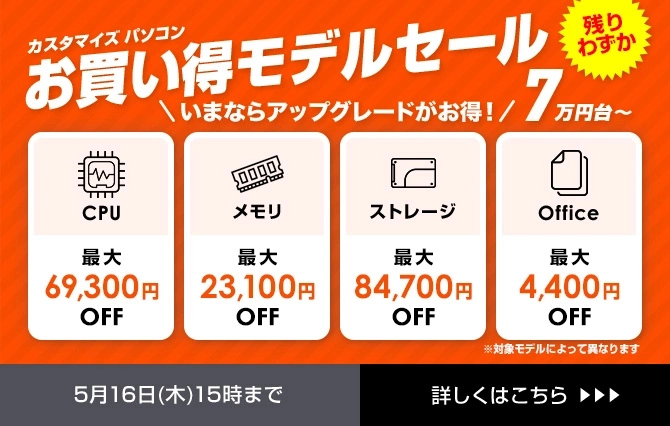
NEC Directではお買い得モデルセールを実施しています。名前の通り少し前の世代のパソコンを安く購入できるセールです。大きなポイントは、お買い得モデルセールでもカスタマイズが可能なことです。
旧モデルといっても一世代か二世代程度であれば、現行のパソコンと比べて著しく性能が低いということはありません。価格が安くなっているだけ、むしろ狙い目のパソコンといえるでしょう。
ただし、在庫が残り少なくなっているので、欲しいパソコンがあるとは限らないところが難点です。気に入ったパソコンをいくつかチェックして、自分好みのスペックにカスタマイズできるかどうか確認しましょう。意外な掘り出し物を見つけられるかもしれません。




-

-
NEC LAVIE公式編集部
ノートパソコンやデスクトップパソコンの選び方から、モニター・キーボードといった周辺機器との最適な組み合わせ、日々の活用術やトラブル解決のヒントまで、パソコンにまつわる様々なお役立ち情報を発信しています。