ゲーミングPCに揃えたい周辺機器14選!
ゲームに必要なスペックや価格の目安も紹介
2024.07.19(FRI)
2026.04.27(MON)
近年、テクノロジーの進歩により、気軽にパソコンでゲームができるようになりました。ゲームは家庭用ゲーム機などでもできますが、パソコンならではのメリットがあります。そして、パソコンでゲームをする場合、適切なスペック選びと必要な周辺機器の把握が重要です。この記事では、パソコンでゲームをするために必要なものやスペックの選び方、必要な周辺機器などについて解説します。パソコンでゲームをしてみたい人はぜひ参考にして下さい。
-
 初心者向け!
-
ノートパソコンの選び方
購入のポイントを徹底解説
-

- ご購入相談・サポート NEC Directでのご購入に関するお問い合わせ・ご相談はFAQ/チャット/各種ご案内ページでご案内しています
ゲーミングPC(Windows)でゲームを始めるには?PCゲームの基本を解説

PCゲームは基本的にWindows向けにつくられているため、この記事ではWindowsパソコンを前提にしています。まずは、パソコンでPCゲームをするために必要なものや、3Dゲームをする際のスペックについて解説します。
パソコンでゲームをするために必要なものは?
パソコンでゲームを楽しむためには、パソコン本体があるだけでは不十分です。最低限必要な機器として、以下のものを揃える必要があります。
- パソコン本体:グラフィックボードが搭載されたゲーミング仕様のものが望ましい
- キーボード:快適な操作性を提供するゲーミングキーボードがプレイしやすい
- マウス、マウスパッド:高精度なゲーミングマウスがゲームの操作性を高める
- モニター:高解像度で応答速度の速いモニターがゲーム体験を向上させる
- ソフト:ゲームソフトまたはダウンロード可能なゲームコンテンツが必要になる
さらに、ゲームによってはゲームパッドやヘッドセットがあると、より深い没入感を得られます。これらを揃えることで、PCゲームの世界を存分に楽しめるでしょう。
3Dゲームは負荷が重いのでハイスペックなゲーミングPCが必要
3Dゲームなどの複雑な計算処理を必要とするゲームをプレイする場合、グラフィックボードを搭載したハイスペックなパソコンが必要です。スペックが不足していては、カクつきや遅延、最悪の場合フリーズなどの問題が発生し、快適にゲームをプレイできません。また、推奨スペックを満たしていないと、ゲームが起動しないこともあります。高性能なパソコンは確かに高額ですが、ゲーム以外の用途にも対応できるため、コストパフォーマンスは良いといえるでしょう。ただし、2Dゲームやライトな3Dゲームなどは、CPUに内蔵されたGPUでもプレイできることがあります。
ゲーミングPCでのゲームプレイを快適に!揃えておきたい周辺機器14選

パソコンでゲームをするために揃えておきたい周辺機器は以下の通りです。
- ゲーミングキーボード
- ゲーミングマウス
- ゲーミングマウスパッド
- ゲーミングモニター
- ゲームパッド(コントローラー)
- イヤホン・ヘッドホン・ヘッドセット
- スピーカー
- ゲーミングデスク
- ゲーミングチェア
- VRデバイス
- モニターアーム
- ケーブルボックス・ケーブルホルダー
- キャプチャーボード
- 高速なインターネット回線
それぞれのゲームにおける役割や重要性を解説します。
1|ゲーミングキーボード
キーボードは、パソコンでゲームをする際に欠かせない入力デバイスです。プレイヤーがキャラクターを操作したり、コマンドを入力したりするために使います。特に、多様なキー操作が求められるジャンルのゲームは、キーボードの応答性や耐久性がゲームのパフォーマンスに影響します。快適な操作感を得たい人は、ゲーミングキーボードがおすすめです。
ゲーム用に設計されているため、高速なキー反応速度を持ち、長時間の使用にも耐えうる耐久性、キーごとにプログラム可能なマクロ機能などを備えています。RPGやシミュレーションゲームなどは一般的なキーボードで問題ありませんが、シビアなゲームをプレイする人は、ゲーミングキーボードを検討しましょう。
ゲーミングキーボードの選び方
ゲーミングキーボードを選ぶ際は、以下のポイントを確認しましょう。
- キースイッチの方式
- 軸の色による打鍵感と静音性の違い
- Nキーロールオーバーとアンチゴースト機能に対応しているか
- 接続方式
キースイッチには、メカニカル方式・メンブレン方式・静電容量無接点方式などがあり、多くのゲーミングキーボードはメカニカル方式を採用しています。メカニカル式は、軸の色(赤軸・青軸・茶軸など)によって打鍵感や静音性が変わります。赤軸は静音性が高く軽いタッチ、青軸はクリック感が強く音が大きい、茶軸はバランス型です。
また、複数キーの同時押しを正確に認識できるよう、Nキーロールオーバーとアンチゴースト機能の有無を確認し、6キー以上の同時押しに対応したモデルを選びましょう。全キー同時押し対応であればさらに安心です。接続方式は有線が遅延なく安定しますが、無線(2.4GHz接続)も最近は遅延が少なく取り回しが良いため、使用環境に合わせて選ぶとよいでしょう。
2|ゲーミングマウス
パソコンでゲームをする上で、マウスはキーボードと並び重要な入力デバイスです。特に、シューティングゲームやアクションゲームでは、精密な操作が要求され、マウスの精度や反応速度が勝敗に影響します。ゲームに特化したゲーミングマウスは、高いDPI(ドット・パー・インチ)設定で細かな動きも正確に捉えることができます。また、カスタマイズ可能なボタンを備えているため、ゲーム内でのアクションを素早く実行することが可能です。さらに、握りやすい形状で長時間の使用でも疲れにくい設計がされており、ゲームプレイをより快適にし、パフォーマンスを向上させられます。
ゲーミングマウスの選び方
ゲーミングマウスを選ぶ際は、以下のポイントを確認しましょう。
- DPI(感度)を用途に合わせて設定できるか
- ポーリングレートの数値
- ボタン数とカスタマイズ性
DPIとは、1インチ(約2.54cm)当たりいくつのドットを検出できるかを示しており、数値が高いほどマウスを動かした時のカーソル移動が大きくなります。用途に合わせて設定でき、低感度(400~800DPI)が精密な操作に向き、高DPI(1600以上など)は素早い動きに対応できます。ポーリングレートは1秒間にパソコンへ位置情報を送信する頻度で、数値が大きいほど遅延が減少します。500Hz以上が推奨され、プロゲーマーはさらに高い数値でプレイしていることもあります。
その他にも、サイドボタンの配置や専用ソフトウエアでのマクロ設定ができるか確認したり、ボタン数とカスタマイズ性をチェックしたりすることで、自分のプレイスタイルに合ったマウスを見つけられるでしょう。
3|ゲーミングマウスパッド
パソコンでゲームをする際には、マウスパッドも揃えた方がよいでしょう。マウスパッドはマウスの動きを滑らかにし、正確性を向上させる役割を担います。特に、高速かつ正確なマウス操作が求められるゲームでは、マウスパッドの表面材質やサイズが重要です。ゲームに特化したゲーミングマウスパッドは、摩擦を最適化した表面を持ち、マウスのセンサーが正確に反応するよう設計されています。また、大きめのサイズであれば、広範囲のマウス操作が可能となり、ゲーム中の動きを制限されることなく、より自由な操作が可能です。
ゲーミングマウスパッドの選び方
ゲーミングマウスパッドを選ぶ際は、以下のポイントを確認しましょう。
- サイズ
- 表面素材の特性
- 裏面のラバー素材の有無
マウスパッドのサイズは、低DPIでマウスを大きく動かす場合、横40cm以上の大型サイズがおすすめです。表面素材は布製のソフトタイプとプラスチックやガラスのハードタイプに分かれ、布製はコントロール性が高く手首への負担が少なく、ハードは滑りが良く素早い動きに対応できます。ゲームプレイ中にマウスパッドがずれないよう裏面にラバー素材が使われているかもチェックし、安定した操作環境を得られる製品を選びましょう。
4|ゲーミングモニター

パソコンでより快適にゲームをプレイするには、適切なモニターの選択が重要です。特に、高フレームレートでプレイしたい場合、高リフレッシュレートに対応したモニターが必須となります。リフレッシュレートが高いと、動きが滑らかに表示され、反応速度が要求されるゲームでのパフォーマンス向上が期待できるでしょう。
また、画面の色が切り替わる時間を示す応答速度も重要な指標です。応答速度が速いと遅延を感じず快適にプレイできます。高リフレッシュレートモニターを使う場合、より速い応答速度が求められます。高性能なゲーミングモニターを選択することで、ゲームの没入感を高め、よりリアルなゲーム体験を実現できます。
ゲーミングモニターの選び方
ゲーミングモニターを選ぶ際は、以下のポイントを確認しましょう。
- リフレッシュレート
- 応答速度
- 解像度とサイズ
- パネルの種類
- 可変リフレッシュレート技術などの機能
リフレッシュレートは、144Hz以上が快適なゲームプレイの目安です。FPSなどでは240Hz以上も選択肢に入ります。応答速度は1ms以下が残像を抑えた鮮明な映像表示に必要で、FPSや格闘ゲームでは0.5msも検討しましょう。動きの激しくないゲームは5ms以下が目安です。解像度とサイズは、フルHD(1920×1080)であれば24インチ前後、WQHD(2560×1440)は27インチ前後、4K(3840×2160)は27インチ以上が見やすいでしょう。
パネルの種類はTNパネルが応答速度が速く競技向きで、IPSパネルは視野角が広く色再現性が高い、VAパネルは黒の表現に優れコントラストが高いといった特徴があります。グラフィックボードとディスプレイのリフレッシュレートを合わせる可変リフレッシュレート機能の搭載も、確認しておくと安心です。
5|ゲームパッド(コントローラー)

人によっては、ゲームパッドの方がプレイしやすいというケースもあります。キーボードとマウスのように分離していないため操作がしやすい他、プレイする体勢も自由です。特にアクションゲームやレーシングゲームなど、直感的な操作が求められるゲームでメリットを感じるでしょう。また、家庭用ゲーム機のコントローラーに慣れ親しんだ人にもおすすめです。キーボードとマウスだけを使う人には必要ありませんが、ゲームパッドに慣れている人や使い分けたい人は購入しておきましょう。
ゲームパッドの選び方
ゲームパッドを選ぶ際は、以下のポイントを確認しましょう。
- 接続方式
- ボタン配置とカスタマイズ性
- グリップ形状と重量
- 振動機能やマクロ機能への対応
接続方式は有線が遅延なく安定しますが、無線は取り回しが良く充電式バッテリーや乾電池で動作します。背面ボタンやパドルの有無、ボタン割り当ての変更ができるかを確認し、ボタン配置とカスタマイズ性をチェックしましょう。グリップ形状と重量は長時間プレイの快適性に影響するため、手の大きさに合ったサイズと持ちやすい形状を選ぶことが重要です。振動機能やマクロ機能・連射機能などゲームの快適さに影響する機能への対応もチェックし、プレイするゲームのジャンルに合う製品を選ぶとよいでしょう。
6|イヤホン・ヘッドホン・ヘッドセット
パソコンでゲームをする際、イヤホンやヘッドセットはゲームの没入感を深めてくれるアイテムです。特にFPS(ファーストパーソンシューティング)ゲームなどでは、敵の足音の方向や距離を正確に察知できるため、ゲーム成績の向上にも貢献します。また、迫力のあるアクションゲームやサウンドにこだわったタイトルの場合、臨場感が高まりよりゲームを楽しめるでしょう。ヘッドセットはボイスチャットをしながらプレイする際にも必要です。チームでコミュニケーションを取るゲームをプレイする際、ヘッドセットがあるとより快適にプレイできるでしょう。
イヤホン・ヘッドホン・ヘッドセットの選び方
イヤホン・ヘッドホン・ヘッドセットを選ぶ際は、以下のポイントを確認しましょう。
- 音質とサラウンド対応
- マイク性能
- 装着感と重量
- 接続方式
バーチャルサラウンド(7.1chなど)対応であれば敵の足音や銃声の方向を把握しやすくFPSで有利です。マイク性能はボイスチャットの質に直結します。ノイズキャンセリング機能や単一指向性マイクを搭載したモデルであれば、明瞭な音声通信ができるでしょう。また、ヘッドホンやヘッドセットはイヤーパッドの素材や側圧・ヘッドバンドのクッション性を、イヤホンはイヤーピースの素材や形状を確認して自分の耳に合うか確かめましょう。接続方式は有線が安定性に優れ、無線は取り回しが良いため使用環境に合わせて選ぶとよいでしょう。
7|スピーカー
サウンドに関しては、スピーカーの利用もおすすめです。多くのパソコンに内蔵されているスピーカーはそれほど性能が高くありません。ゲーム内の迫力ある音響や臨場感を十分に楽しめないことがほとんどです。より自然でリアルなサウンド体験を求めるなら、外部スピーカーの購入を検討するとよいでしょう。高品質なサウンドを出力できるスピーカーは、ゲームプレイをより没入感のあるものに変えてくれます。
スピーカーの選び方
スピーカーを選ぶ際は、以下のポイントを確認しましょう。
- チャンネル数
- 出力(W数)
- 接続方式
- サイズと設置のしやすさ
チャンネル数は音の広がりを決定する要素で、2.0chは基本的な構成、2.1chはサブウーファー追加で低音強化、5.1ch以上はサラウンド環境を構築できます。出力(W数)は音量と迫力に影響し、デスクトップ用であれば5~10W程度で十分でしょう。接続方式はUSB・3.5mmステレオミニプラグ・光デジタルなどがあり、USBはパソコンから電源供給できるため配線がシンプルです。また、サイズは設置のしやすさを考慮して、デスクスペースに合った製品を選びましょう。
8|ゲーミングデスク

パソコンでゲームをする際、デスクの選択も重要です。ゲーミングデスクは、ゲームを快適に楽しむために設計されており、十分な奥行きや安定感があります。これにより、複数のモニターや大型のキーボード、マウスパッドなども余裕をもって配置でき、快適な環境でゲームができるでしょう。また、ゲーミングデスクの多くはケーブルを整理する機能やヘッドホンを掛けるためのホルダーなど、ゲームプレイをサポートする機能が備わっています。これらの機能は、ゲームをする際の利便性を高めるだけでなく、デスク周りを整理整頓しやすくする効果もあります。
ゲーミングデスクの選び方
ゲーミングデスクを選ぶ際は、以下のポイントを確認しましょう。
- サイズ
- 昇降機能の有無
- ケーブル管理機能
- 耐荷重
ゲーミングデスクのサイズは、ディスプレイやキーボード・マウスパッドを余裕を持って置ける幅120cm以上がおすすめです。また、昇降機能付きであれば座った姿勢と立った姿勢の両方に対応でき、電動昇降式は頻繁に姿勢を変える場合に便利でしょう。ケーブルホールや配線トレーがあると配線がすっきりし、見た目もセッティングのしやすさも向上します。使用する機器の総重量を考慮することも大切です。モニターアームやパソコンを載せる場合は、40~50kg以上の耐荷重を持つ製品を選択しましょう。
9|ゲーミングチェア
長時間のゲームプレイで快適な姿勢を保つためには、ゲーミングチェアの購入を検討しましょう。ゲーミングチェアは、座り心地が良く体をしっかりと支える構造で設計されているため、疲れにくいのがメリットです。例えば、ハイバックシートやリクライニング機能、可動式のアームレストなどが挙げられます。ゲーム中の姿勢が悪いと腰痛の原因になるため、実際に座ってみて体に合うゲーミングチェアを選択しましょう。
ゲーミングチェアの選び方
ゲーミングチェアを選ぶ際は、以下のポイントを確認しましょう。
- 座面の高さと奥行き
- リクライニング機能とロッキング機能
- アームレストの調整機能
- クッション性と通気性
座面の高さは足が床にしっかりと着く高さに調整でき、奥行きは太ももを圧迫しない長さを選びましょう。リクライニング機能は休憩時に便利で、ロッキング機能は座面と背もたれが連動して動き、リラックスした姿勢を保てます。アームレストは高さ・前後・左右・角度の調整ができるモデルであれば、さまざまな姿勢に対応できるでしょう。クッション性は長時間座っても疲れにくい適度な硬さを選び、通気性の良い素材であれば夏場でも快適に使用できます。
10|VRデバイス

VRデバイスはヘッドマウントディスプレイ(HMD)を装着して仮想空間を体験できるデバイスで、パソコンに接続して使用するモデルもあります。使用には高性能なゲーミングPCが必要ですが、高品質の画像処理と精密なトラッキングを実現できるため、没入感の高いVRゲームを楽しめるでしょう。パソコン接続型のVRデバイスは、スタンドアロン型よりも高度な処理が可能で、ハイエンドなVR体験を求める人におすすめです。
VRデバイスの選び方
VRデバイスを選ぶ際は、以下のポイントを確認しましょう。
- パソコンに求められるスペック
- 解像度
- 視野角
- リフレッシュレート
- トラッキング方式
パソコンに求められるスペックを事前に確認し、自分のゲーミングPCで動作するかをチェックすることが重要です。解像度はフルHD以上を目安にし、予算に余裕がある場合はWQHD以上を検討すると鮮明な映像を楽しめます。視野角は100度以上が目安で、広いほどより没入感が高まります。リフレッシュレートは90Hz以上が目安で、120Hz以上であれば滑らかな映像で酔いにくく、激しい動きのVRゲームも快適にプレイできるでしょう。トラッキング方式は3DoFと6DoFがあり、ゲームをする場合は位置と角度の両方を検知できる6DoFがおすすめです。
11|モニターアーム
モニターアームはモニターをデスクに固定して位置や角度を自由に調整できるアイテムで、デスクスペースを有効活用しながら姿勢改善にも効果があります。モニター下の空間を有効活用できるため、キーボードやマウスの配置に余裕が生まれ、作業効率も向上するでしょう。目線の高さに合わせてモニターを調整できるため、長時間のゲームプレイでも首や肩への負担を軽減できます。
モニターアーム・デスクスタンドの選び方
モニターアーム・デスクスタンドを選ぶ際は、以下のポイントを確認しましょう。
- 可動範囲
- 耐荷重
- 取り付け方式
- 対応モニターサイズとVESA規格
可動範囲は用途に合わせて選び、上下左右の角度調整やモニターの回転(縦横切り替え)、前後の伸縮が可能かを確認しましょう。耐荷重は使用するモニターの重量に対応しているかを確認し、将来的に大型モニターに買い替える可能性も考慮して余裕を持たせることが大切です。取り付け方式はデスクを挟むクランプ式とデスクに穴をあけるグロメット式があり、クランプ式は設置が簡単でデスクをきずつけません。対応モニターサイズとVESA規格も確認し、モニター背面のネジ穴間隔がアームに対応しているかをチェックすることで確実に取り付けられます。
12|ケーブルボックス・ケーブルホルダー
ケーブルボックスは複数の電源タップやケーブルをまとめて収納できるボックスで、デスク周りの配線を隠してすっきり見せます。ケーブルホルダーは、ケーブルを固定して整理するアイテムです。デスク裏や壁に取り付けて使用し、ケーブルの絡まりや垂れ下がりを防ぎます。配線を整理することで見た目が美しくなるだけでなく、掃除がしやすくなり、ケーブルの断線リスクも減らせるでしょう。
ケーブルボックス・ケーブルホルダーの選び方
ケーブルボックス・ケーブルホルダーを選ぶ際は、以下のポイントを確認しましょう。
- 収納容量
- サイズと設置場所
- 素材と通気性
- ケーブルホルダーの取り付け方式
ケーブルボックスの収納容量は、使用する電源タップのサイズとケーブルの本数に合わせて選び、将来的に機器が増える可能性も考慮しましょう。サイズと設置場所を確認し、デスク下や側面に設置できるか、また部屋のインテリアに合ったデザインかをチェックすることも重要です。素材と通気性は放熱性に影響します。プラスチック製は軽量で扱いやすく、木製は高級感があり、スリット付きは熱がこもりにくくなっています。ケーブルホルダーは粘着テープ式・クリップ式・マグネット式などがあり、設置場所の材質と取り外し頻度に応じて選ぶとよいでしょう。
13|キャプチャーボード
キャプチャーボードはゲーム機の映像をパソコンに取り込んで録画や配信をするためのデバイスで、YouTubeやTwitchでのゲーム実況に使用します。家庭用ゲーム機のプレイ動画を配信したい場合に欠かせないアイテムで、高画質での録画や配信ができます。PCゲームの録画や配信だけしかしない場合は必要ありません。
キャプチャーボードの選び方
キャプチャーボードを選ぶ際は、以下のポイントを確認しましょう。
- 入出力端子と対応解像度
- エンコード方式
- パススルー機能の有無
- 付属ソフトウエアの有無
まず、入出力端子と対応解像度を確認しましょう。HDMI 2.1対応であれば高画質映像も録画でき、機器の買い替えにも対応しやすくなります。エンコード方式は、ソフトウエアエンコードは遅延が少なく高品質ですがパソコンの負荷が大きく、ハードウエアエンコードはパソコンの負荷が少ないという特徴があり、使用環境に合わせて選ぶことが大切です。パススルー機能は、録画や配信をしながら別モニターで遅延なくゲームをプレイするために必要な機能です。また、録画・編集などのソフトウエアが付属していれば、追加購入が不要になるためコストを抑えられるでしょう。
14|高速なインターネット回線
パソコンで快適にゲームを楽しむには、高速なインターネット回線が必要です。オンラインゲームや大容量のゲームをダウンロードする際に、速度の遅い回線ではラグが発生したり、ダウンロードに時間がかかってしまったりします。快適なゲームプレイを実現するための回線速度の目安は、上り下り共に30Mbps以上が目安です。FPSや格闘ゲームのようなラグが致命的になるゲームジャンルの場合は、70Mbps以上のサービスを選択することをおすすめします。速度が速いほど、マルチプレイでの反応速度の向上や、ゲーム内でのスムーズな動作が期待できるでしょう。
インターネット回線の選び方
インターネット回線を選ぶ際は、以下のポイントを確認しましょう。
- 居住しているエリア
- Ping値(応答速度)
- 通信の安定性
エリアによって対応する光回線が異なるため、まずは居住しているエリアに対応している光回線かチェックしましょう。Ping値(応答速度)は低いほど良く、50ms以下が目安で、FPSや格闘ゲームなど瞬間的な反応が求められるゲームは15ms以下がおすすめです。また、通信の安定性も快適さに影響します。夜間や休日など混雑時間帯でも速度が落ちにくいIPv6(IPoE接続)対応の光回線であれば、オンラインゲームをより快適にプレイできます。回線速度だけでなくPing値と安定性を重視して選ぶことが、快適なゲーム環境の構築につながるでしょう。
家庭用ゲーム機との違いは?ゲーミングPCを購入するメリット

パソコンでゲームをするメリットは以下の通りです。
- 圧倒的なグラフィック
- 豊富なゲームソフトの数
- 多様な操作方法
- オンラインプレイが無料
- MODを導入できる
それぞれ詳しく解説します。
圧倒的なグラフィック
パソコンでゲームをする魅力の1つは、圧倒的なグラフィック性能です。家庭用ゲーム機と比較して、パソコンはより高解像度・高フレームレートでゲームを楽しめます。なぜなら、パソコンが高性能なグラフィックボードを搭載でき、かつカスタマイズによる性能の向上がしやすいからです。例えば、4K解像度や144Hz以上のフレームレートを実現できる機器を揃えれば、より滑らかでリアルな映像体験が得られます。これらの要素は、ゲームの没入感を高め最高のゲーム体験を提供してくれます。
豊富なゲームソフトの数
パソコンは、プレイできるゲームソフトの数が多いこともメリットです。家庭用ゲーム機に比べ圧倒的に数が多い他、無料でプレイできるタイトルも多数存在します。特に、インディーゲームやオンラインマルチプレイゲームなどのタイトル数は、家庭用ゲーム機に比べて豊富に用意されています。また、SteamやEpic Games Storeなどのデジタル配信プラットフォームを通じて、簡単に多様なゲームにアクセスできるのも魅力です。
多様な操作方法に対応
パソコンは、ゲームをする際に多様な操作方法を選択できます。標準的なキーボードとマウスによる操作はもちろん、ゲームパッドを使用してコンソールゲームのような感覚でプレイすることも可能です。さらに、高度なゲーミングデバイスを使用することで、より細かい操作が求められるゲームでも快適にプレイできます。例えば、専用のフライトスティックやステアリングコントローラーを使い、リアリティのある操作感を楽しむことも可能です。このように、パソコンには幅広い操作方法の選択肢があり、自分の好みやゲームのジャンルに合わせて選択できます。
オンラインプレイが無料
パソコンは、基本的にオンラインプレイが無料であることもメリットです。多くの家庭用ゲーム機では、オンラインマルチプレイを利用するためには月額料金が発生します。この料金は、オンラインゲームを頻繁にプレイする人にとっては価値があるかもしれませんが、さまざまなゲームを楽しむ人や、たまにオンラインプレイする程度の人にとっては割高に感じるかもしれません。パソコンはオンラインサービスの利用に追加料金が不要なので、結果的にコストパフォーマンスが高くなります。
MODを導入できる
パソコンはMOD(ユーザー作成の改造データ)を導入できるのもメリットです。MODを利用することで、ゲームの見た目を変更したり、新しい機能を追加したり、ゲームを自分好みにカスタマイズできます。それにより、ゲーム体験がより深く多様なものになる他、長期的に楽しむことが可能です。家庭用ゲーム機では、システムの制限などによりMODを導入できないか、導入できたとしても制限があります。パソコンであれば、開発者が公式にサポートするMODツールを利用したり、個人が公開しているMODを利用したりなど、幅広いカスタマイズができます。
ゲーミングPCでゲームをするためにはどれくらいのスペックが必要?

パソコンのゲームをするためには、どのようなパーツのスペックをチェックしなければならないのでしょうか。ここでは、ゲーム用のパソコンで押さえておくべきスペックと、目的別の推奨スペックや価格相場、ノートとデスクトップによる違いを解説します。
ゲーミングPCで押さえておくべきスペック
ゲームを快適に楽しむために重要なパソコンのスペックは、グラフィックボード(GPU)、CPU、メモリ、ストレージが挙げられます。以下の表では、これらのパーツの役割とゲームにおける重要性について解説します。
| パーツ | 役割 | ゲームにおける重要性 |
|---|---|---|
| CPU | ゲームの処理速度に影響する | 高性能なCPUは、ゲームのロード時間の短縮や複雑な計算を必要とするゲームのスムーズな実行に必要となる |
| グラフィックボード | ゲームのビジュアル品質に影響する | 高解像度かつ高フレームレートでゲームを楽しむためには、高性能なGPUが必要になる |
| メモリ | データを一時保存してCPUの処理をサポートする | 十分なメモリ容量は、ゲームの読み込み速度とマルチタスクのパフォーマンスを向上させる |
| ストレージ | ゲームデータの保存に使用する | SSDは読み書き速度が速く、ゲームの起動時間を短縮する。 大容量のストレージは多数のゲームを保存するのに役立つ |
PCゲームでは特にグラフィックボードが重要です。高性能なものを選ぶことで、より高品質なゲーム体験を得られるでしょう。
ゲーミングPCに必要なスペックは?価格はいくら?
パソコンでのゲームに適したスペックと価格は、プレイしたいゲームの種類によって異なります。以下の表は、ライトなゲームから高負荷のゲームまで、目的別の推奨スペックとその価格相場を示したものです。
| ゲームの種類 | 推奨CPU | 推奨グラフィックボード | 推奨メモリ | 推奨ストレージ | 価格相場 |
|---|---|---|---|---|---|
| ライトなゲーム(フルHD) | Intel Core i5 以上 | NVIDIA GeForce RTX 3060~5060 |
16GB以上 | 512GB SSD | 約15万円〜25万円程度 |
| 高負荷ゲーム(4K・高フレームレート) | Intel Core i7 以上 | NVIDIA GeForce RTX 4070〜5090 以上 |
32GB以上 | 1TB SSD以上 | 約25万円〜50万円程度 |
プレイしたいゲームが決まっている場合は、そのゲームの推奨スペックを基準に選ぶとよでしょう。将来的に高負荷のゲームをプレイする可能性も考慮して、少し余裕を持ったスペックのパソコンを選択するのがおすすめです。
パソコンでゲームをするならノートよりデスクトップがおすすめ!
パソコンでゲームをするのであれば、性能面やコストパフォーマンスの面でデスクトップパソコンの方が有利です。デスクトップの方がパソコンケースに余裕があり、大型のグラフィックボードや冷却ファンを搭載できます。そのため、ハイスペックな構成を作りやすい上、高い冷却性能によりパフォーマンスを維持しながらゲームをプレイできます。
また、同価格帯で比較した場合、デスクトップはノートパソコンより性能が高い傾向があり、コストパフォーマンスに優れている点も魅力です。パーツ交換などのカスタマイズもしやすく、長期的に使用できます。さらに、インターフェースの種類と数が多いため、さまざまな周辺機器を接続できるのもメリットです。
ゲーミングPCでゲームをするにはプラットフォームで
ソフトをインストールするのが一般的

パソコンでゲームする際、物理的なパッケージを購入することはほとんどなく、多くの場合インターネット上のプラットフォームを通じてゲームソフトをインストールします。プラットフォームを利用することで、幅広いゲームにアクセスできるだけでなく、アップデートやマルチプレイヤー機能といった追加のサービスも利用可能です。以下の表では、代表的なプラットフォームとその特徴を紹介します。
| プラットフォーム | 特徴 |
|---|---|
| Steam | 最大のゲーム配信プラットフォームで、数万に及ぶゲームタイトルを提供している。 セールやコミュニティ機能が豊富 |
| Epic Games | 無料ゲームの提供や独占タイトルで知られ、開発者向けの収益分配率が高いことで注目されている |
| Battle.net | ブリザード社のゲーム専用プラットフォーム。 「World of Warcraft」」や「ディアブロシリーズ」などの人気タイトルを提供している |
| Amazon | Amazon Prime会員向けに無料ゲームなどを提供している。 特定のタイトルをAmazonで購入できる |
基本的に、SteamとEpic Gamesの2つのプラットフォームを併用することで、多くのユーザーのニーズを満たせます。
ゲーミングPCでゲームをするなら?人気のゲームジャンルの特徴を紹介

PCゲームには多様なジャンルがあります。ここでは、特に人気のあるPCゲームのジャンルとその特徴を紹介します。
MMORPG(大規模多人数同時参加型のオンラインRPG)
MMORPGは、文字通り多数のプレイヤーが同時に参加するオンラインのロールプレイングゲームです。このジャンルの魅力は、広大な世界を探索し、他のプレイヤーと協力または競い合いながらキャラクターを成長させる点にあります。プレイヤー間のコミュニケーションがゲーム体験の重要な部分を占めるため、マナーやルールの遵守は非常に大切です。MMORPGは、従来のRPGにはない仲間とのつながりを感じられる魅力的なゲームジャンルといえます。
FPS・TPS
FPS(First Person Shooter)とTPS(Third Person Shooter)は、第一人称視点と第三人称視点のシューティングゲームを指します。高い競技性を持ち、e-Sportsのタイトルとしても人気です。プレイヤーは、反射神経や戦略的思考を駆使して勝利を目指します。FPSやTPSを快適にプレイするには、高フレームレートでプレイできるハイスペックなパソコンとモニターが必要です。十分なスペックを満たすことで、より滑らかな画像でゲームを楽しむことができ、ゲームを優位に進められます。
オープンワールド(3Dアクション)
オープンワールドゲームは、プレイヤーが広大な世界を自由に探索できるゲームジャンルです。主な魅力は、ストーリーを追いながらも自由度の高い探索や、キャラクターの育成、アイテム収集など多岐にわたる遊び方ができる点にあります。サブクエストが豊富で、プレイヤーが自らのペースで楽しめるため、1つのゲームで長期間遊ぶことができます。オープンワールドゲームは、探索やプレイスタイルの自由度を重視するゲーマーに人気のジャンルです。
パソコンでライトなゲームをする時におすすめ!
NEC Directのハイスペックパソコンを紹介
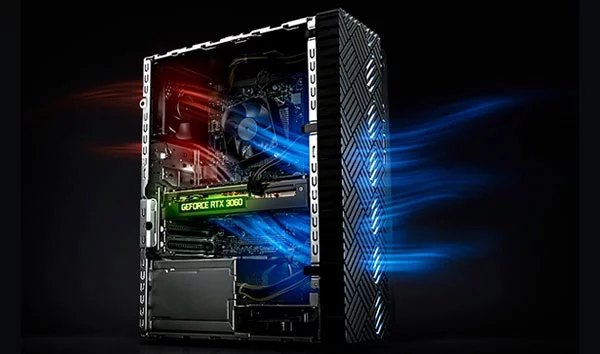
NECは、ゲームにも対応できるBTO(Build to Order)パソコンを販売するメーカーです。BTOパソコンとは、スペックをカスタマイズできる受注型のパソコンを指します。ここからは、NECのおすすめパソコンをご紹介します。
グラフィックボードを選択できる機能性に優れた「LAVIE Direct DT」
 商品詳細はこちら
「LAVIE Direct DT」は、グラフィックボードを選択できるカスタマイズ性に優れたデスクトップパソコンです。ライトなPCゲームから画像処理まで幅広く対応できます。また、拡張性が高く、メモリやストレージの増設もできるため、将来的なアップグレードにも対応しやすいでしょう。コンパクトな筐体設計で設置場所を選ばず、デスク周りをすっきりと保てます。カスタマイズの自由度が高いため、予算や使用目的に応じて最適な構成を選べる点が魅力です。
| OS | Windows 11 (Home/Pro) |
|---|---|
| CPU | Intel® Core™ Ultra(5 225/7 265/9 285) |
| グラフィックボード(GPU) | ・Intel® UHD グラフィックス 770(プロセッサーに内蔵) ・Intel® Arc A310 グラフィックス |
| メモリ | 8GB・16GB・32GB・64GB |
| ストレージ(SSD) | 約256GB・約512GB・約1TB |
| 外部インターフェース | ・USB Type-C × 1 ・USB Type-A × 8 ・HDMI × 1 ・DisplayPort× 2(Intel® Arc A310 グラフィックス選択時は4ポート) ・LAN × 1 ・ヘッドフォンマイクジャック × 1 |
| 画面サイズ | 23.8型ワイド フルHD(1920×1080)液晶(広視野角・高色純度・ノングレア) |
| サイズ(横幅/奥行/高さ) | 216×300×345(mm)※スタビライザ設置時 |
ゲーム以外の用途にも使いやすいハイスペックノートパソコン「LAVIE Direct NEXTREME」
 商品詳細はこちら
「LAVIE Direct NEXTREME」は、高性能なCPUと快適な作業環境を実現するハイスペックノートパソコンです。CPUはAIタスクを高速化するNPUを搭載したIntel® Core™ Ultraシリーズを搭載し、ライトなPCゲームのプレイだけでなく、動画編集などのクリエイティブワークにも対応できます。持ち運びやすい軽量設計でありながら、パフォーマンスを犠牲にしていない点が魅力です。堅牢性に優れた東レ最新技術のカーボン材を天板に採用している他、バッテリー駆動時間も長いので外出先でのゲームにも向いています。ゲームだけでなく、仕事でも活躍する万能なノートパソコンです。
| OS | Windows 11 (Home/Pro) |
|---|---|
| CPU | インテル® Core™ Ultra(7 258V/7 256V/5 226V) |
| グラフィックボード(GPU) | インテル® Arc™(140V/130V)(CPUに内蔵) |
| メモリ | 16GB・32GB |
| ストレージ(SSD) | 約256GB・約512GB・約1TB |
| ディスプレイ | 約13.3型ワイド LED IPS液晶(広視野角・高輝度・高色純度・ノングレア・タッチパネル)(WUXGA:1920×1200) |
| 外部インターフェース | ・USB Type-C × 2(USB Power Delivery3.0対応 パワーオフUSB充電機能付き)(Display Port出力機能付き) ・USB Type-A × 2(内ポートはパワーオフUSB充電機能付き) ・HDMI × 1 ・LAN × 1もしくは無し ・microSDメモリーカードスロット × 1 ・ヘッドフォンマイクジャック × 1 |
| 重量 | 約994g |
| バッテリー駆動時間(アイドル時) | 約40.2時間 |
パソコンでゲームをするには適切なスペックのゲーミングPCを購入することが大切!
パソコンでのゲームプレイは、高い自由度と圧倒的なクオリティが魅力です。多くのタイトルをインターネット上でインストールでき、すぐにプレイできます。ただし、負荷の重いソフトを遊びたい場合はハイスペックなパソコンが必要です。自分がプレイしたいソフトの推奨スペックを調べた上で、十分に満たすパソコンを購入しましょう。NECでは、高品質な国内生産のBTOパソコンを販売しています。公式ECサイトでは、お得なクーポンの発行や旧モデルお買い得セールを定期的に実施しているので、ぜひチェックしてみて下さい。
NEC LAVIE公式サイトはこちら


-

-
NEC LAVIE公式編集部
ノートパソコンやデスクトップパソコンの選び方から、モニター・キーボードといった周辺機器との最適な組み合わせ、日々の活用術やトラブル解決のヒントまで、パソコンにまつわる様々なお役立ち情報を発信しています。