導入時のトラブル
オプション品のSSDを接続後、本アプリを起動しても「バックアップを保存できるドライブがありません。外付けメディアなどの保存先を接続してからもう一度アプリを起動し直してください。」と表示されます。
LAVIEスマートバックアップはフォーマットされたドライブからバックアップを保存できるドライブを選択しますが、オプション品のSSDはフォーマットされていません。 フォーマットしていない場合は「ディスクの管理」からフォーマットしてください。(フォーマットはNTFS推奨)
フォーマットの方法は、以下を参照してください。
パソコンのSSDを増設するには?
- 「ディスクの管理」で未フォーマットのデバイスが見つからない場合、異常が発生してWindowsがデバイスを認識できていない可能性があります。 LAVIEマニュアルや活用ガイドの「機能を知る」> 「内蔵ストレージ」>「内蔵ストレージの取り付け/取り外し」を参照して、接続し直してください。
本アプリを起動しても「バックアップファイルが見つかりません。バックアップファイルを保存している外付けメディアなどを接続してからご利用ください。」と表示されます。
復元専用版として動作しています。
- バックアップをしたい場合、ご利用のPCが対象機種かご確認ください。
- 対象機種以外では、本アプリはバックアップ機能のない復元専用版として動作します。
- 法人向けPCでオプション品のSSDをご購入の場合、「利用開始までの手順」の「重要」で参照しているページからアプリをダウンロードしてインストールしてください。
- 復元をしたい場合、バックアップファイルを保存しているデバイスをPCへ接続してください。
- 接続済みの場合、異常が発生してWindowsが認識できていない可能性があるため、接続し直してください。
- 対象機種でバックアップファイルを内蔵SSDに保存している場合、LAVIEマニュアルや活用ガイドの「機能を知る」> 「内蔵ストレージ」>「内蔵ストレージの取り付け/取り外し」を参照して、接続し直してください。
初期設定で「パソコンの利用用途」を設定できません。
対象機種で法人向けPCの場合、「パソコンの利用用途」の設定項目は無く、ビジネス用途に自動設定されます。
また、「利用開始までの手順」の「重要」で参照しているページからアプリをダウンロードしてインストールした場合、個人向けPCであっても法人向けPCとして見なし、同様に「パソコンの利用用途」の設定項目は無く、ビジネス用途に自動設定されます。
初期設定で「バックアップを開始する」を押した後、バックアップが開始されません。
バックアップ可能な条件を満たしていない場合、バックアップ開始を見送ることがあります。
- 初期設定でバックアップを開始すると、本来はバックアップの完了時に通知でお知らせし、「バックアップの履歴」に残ります。 しかし、一度でも見送り後に条件を満たしてバックアップを開始した場合、定期的なバックアップの扱いとなり、バックアップの完了通知は無く、「バックアップの履歴」にも残りません。
BitLockerやデバイス暗号化のトラブル
OS再セットアップ後、バックアップ先のドライブが暗号ロックされた状態で利用できません。
暗号ロックされた状態では、ドライブの中にアクセスできません。解除するには、デバイス暗号化に対する回復キーが必要です。
回復キーを未取得の場合、BitLockerやデバイスの暗号化で保護されたドライブの回復キーについて確認方法「2」や「3」を参考に取得してください。
回復キーによる暗号ロックの解除方法:
- エクスプローラーを起動し、「PC」を開く
- 暗号ロックされたドライブをダブルクリックする
- デスクトップ画面右上に表示されるBitLockerのダイアログに回復キーを入力して成功すると、暗号ロックが解除されます

Explorer - PC

BitLockerの回復キー入力ダイアログ

暗号ロック解除
OS再起動すると、ドライブが再度暗号ロックされます。
OS再セットアップした場合や他のPCで暗号化したドライブを接続した場合、暗号ロックを解除してもOS再起動すると再度暗号ロックされることがあります。
- BitLockerを搭載している場合、暗号ロックを解除した後、「BitLocker ドライブ暗号化」から自動解除できます。
- Windows 11でデバイス暗号化の回復キーを確認する方法 - Q&Aの手順5まで進み、「デバイスの暗号化」を「BitLocker ドライブ暗号化」と読み替えて開きます。
- 暗号ロックを解除したいドライブに対し、右側の「∨」を押してメニューを展開します。
- 「自動ロック解除の有効化」を押すと、以後OS再起動後も暗号ロックは解除されたままとなります。
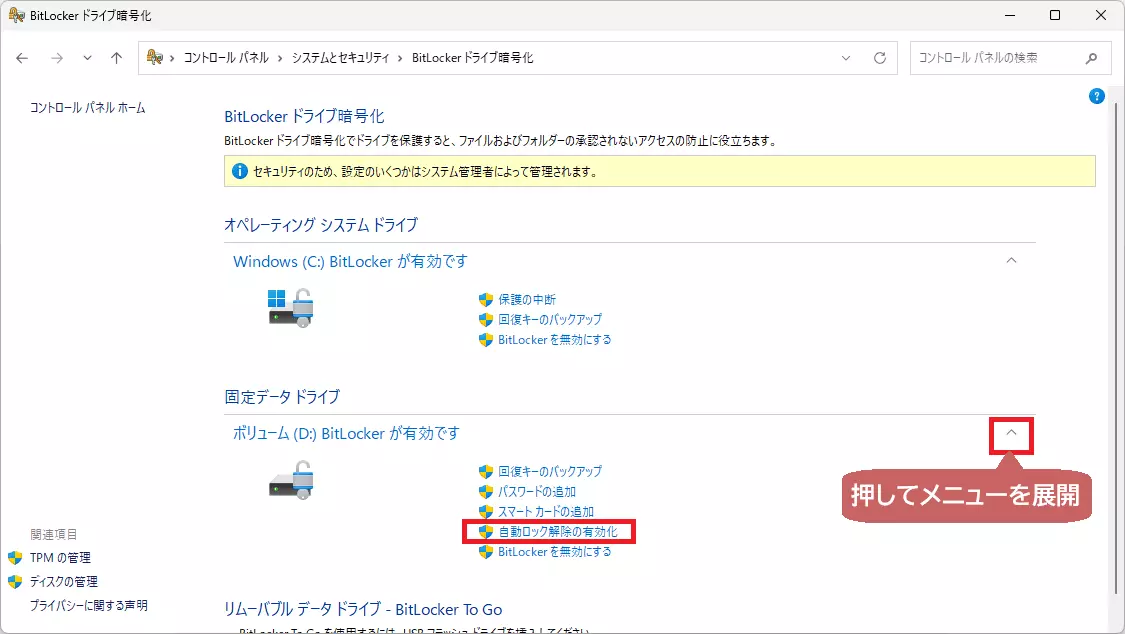
- BitLockerを搭載していない場合、「デバイスの暗号化」ではBitLockerと同じことはできないため、自動でロック解除するには暗号化を一度無効(オフ)にして再度有効(オン)する必要があります。
Windows 11でデバイスの暗号化を無効(オフ)にする方法 - Q&A重要
暗号化を無効(オフ)にして再度有効(オン)にしたとき、全ドライブの回復キーが変更されるため、次回必要になったときのために回復キーを取得し直してください。
Windows 11でデバイス暗号化の回復キーを確認する方法 - Q&A
外付けメディアを再接続すると、ドライブが再度暗号ロックされます。
- BitLockerを搭載している場合、OS再セットアップした場合と同様に、「自動ロック解除の有効化」が必要です。
- BitLockerを搭載していない場合、「デバイスの暗号化」はローカルディスク用で外付けメディアに対応していないため、自動ロック解除はできません。
運用時のトラブル
「バックアップの設定」で「設定を保存する」を押した後、バックアップが開始されません。
バックアップ可能な条件を満たしていない場合、バックアップ開始を見送ることがあります。
- 初期設定でバックアップを開始する場合と同様、 本来はバックアップの完了時に通知でお知らせし、「バックアップの履歴」に残ります。 一度でも見送り後に条件を満たしてバックアップを開始した場合、 定期的なバックアップの扱いとなり、バックアップの完了通知は無く、履歴にも残りません。
バックアップ履歴でOneDriveに関するメッセージが表示されます。
本アプリとOneDriveは併用できますが、 ローカルに存在しないファイルは本アプリでバックアップされません。 バックアップ時にローカルに存在しないファイルを検出したとき、バックアップ履歴に表示されます。
バックアップ先のドライブレターが変更されたとき、自動で追従されません。
ドライブレターは設定時のもので固定しているため、変更になっても追従されません。
SDカードやUSBメモリなどリムーバブルディスクの場合、 OS再起動後にドライブレターが変更される可能性があるため、 バックアップの設定前にディスクの管理からアルファベット順で後ろの方のドライブレターを指定してください。
- ディスクの管理からドライブレターを割り当てない場合、 Windowsはリムーバブルドライブに自動で「D:」以降から未使用のドライブレターを順番に割り当てます。 「Z:」など後ろのアルファベットを割り当てると、OS再起動後も固定されます。
ただし、同じドライブレターを割り当てた場合、最後に割り当てたドライブが記憶されて以前のドライブでは自動割り当てになります。
バックアップが失敗します。
- ドライブレターが設定時から変更されている場合、ディスクの管理からドライブレターを変更してください。
(参考) Windows 11でハードディスクのドライブ文字を変更する方法 - バックアップ先ドライブが書き込み寿命に達した場合、別のドライブに交換してください。
- バックアップ先ドライブが読み取り専用の場合、以下を実行してください。
- 外付けメディアなどで物理的な読み取り専用スイッチがある場合、スイッチを解除して再接続してください。
- そうでない場合、Windowsがドライブの状態を誤認している場合があります。デバイスを再接続してください。
- 改善されない場合、ディスクの管理からバックアップ先のドライブのディスク番号を確認後、管理者権限でコマンドプロンプトを起動し、以下の順番でコマンドを入力してください。
- diskpart
- 「diskpart」はWindowsの標準機能で、SSDなどのドライブを管理するコマンドです。
- select disk 1
- 対象のデバイスを選択します。上記は読み取り専用状態のバックアップ先のドライブが「ディスク 1」だった場合で、異なる場合は「1」をその番号に置き換えてください。
- attributes disk clear readonly
- 読み取り専用状態を解除します。ただし、物理的な読み取り専用スイッチで設定されている場合、この方法では解除されないためスイッチを解除してください。
- システムが不安定になっている場合やCPUが低クロック状態のまま変動しない場合、OS再起動してください。
改善されない場合、電源オフ状態で電源コードとバッテリーを抜いて数秒間放電後、電源コードとバッテリーを接続して電源オンにしてください。 - バックアップ先が外付けメディアの場合、以下の条件に当てはまるものを実行してください。
- 延長ケーブルやUSBハブや変換アダプタを連結している場合、物理的接続の不具合や電力不足の可能性があるため、最小構成にして再接続してください。
- 接続しているケーブルなどに汚れや破損があれば、交換してください。
- バックアップ先が高温で接続不安定になっている場合、風を当てるなど冷却して再接続してください。
- 取り外し方法を「高パフォーマンス」に変更している場合、「クイック取り外し」にしてください。
(参考) Windows 11でUSBメモリなどの周辺機器を取り外す際の設定を変更する方法 - バックアップ先がSDカードの場合、 Windows 11でSDメモリカードが認識されない場合の対処方法を試みてください。
- バックアップ先がUSBメモリの場合、 Windows 11でUSBメモリが認識されない場合の対処方法を試みてください。
- バックアップ先が外付けハードディスクの場合、 Windows 11で外付けハードディスクが認識されない場合の対処方法を試みてください。
USBケーブルによる電源供給の追加が必要な場合、追加してください。
バックアップの設定で指定したバックアップ容量の上限を超えてバックアップされます。
「バックアップ容量の上限」は「おまかせ」に設定されたフォルダのファイルに対して動作します。
「最優先」に設定されたフォルダのファイルは、バックアップ容量の上限を超えてドライブの総容量100%付近までバックアップします。
「バックアップ容量の上限」 で設定したLAVIEスマートバックアップ用のドライブ容量を確保できません、 という通知が頻繁に出ます
この通知は、「バックアップ容量の上限」 に設定した容量よりバックアップ可能な容量が少ないときに表示されます。
たとえば、バックアップ容量の上限を50%にして、 そのドライブにエクスプローラーなどで他のファイルをコピーして50%を超えると、 (50%の容量をバックアップに使えなくなったので) この表示が出ます。
主な対策:- 「バックアップ容量の上限」が50%などの低い値の場合、バックアップ容量の上限を大きくする
- バックアップ先のドライブから不要なファイルを削除してバックアップに使用できる容量を増やす
- バックアップ対象のフォルダを見直す。(「最優先」を「おまかせ」にする、バックアップ不要なフォルダを対象外にする、など)
- 「保存場所」を変更し、より空き容量の大きな場所にバックアップ先を変える
別のPCでパスワードありでバックアップしたファイルが入っているドライブを、 このPCのバックアップ先ドライブに使おうとしましたが、 パスワード入力を求められません
利用途中でバックアップ先のドライブを変更するとき、 既にこのPCまたは別のPCのバックアップファイルが入っているドライブを使いたいときは、 バックアップファイルを消してから、新たなバックアップ先に使用することができます。 バックアップファイルを消す動作はアプリが行いますが、 この時はパスワード入力を求めません。
なお、初期設定でパスワード設定ありのバックアップファイルからの復元を選択したときや、 ホーム画面から復元を選んで、 復元ドライブとしてパスワード設定ありのバックアップファイルが入っているドライブから復元するときは、 復元するときにパスワード入力が必要です。
システムトレイのアイコンに感嘆符 (!) が付いたまま直らない
LAVIEスマートバックアップを起動して、 ホーム画面から「バックアップ履歴」を開き、 感嘆符 (!) が発生した原因を確認してください。
原因への対応をした後で、 ホーム画面から「バックアップ設定」を開いてそのまま 「設定を保存する」を押してください。(設定を変更する必要はありません。)
これで最初からバックアップをやり直し、感嘆符 (!) がなくなります。