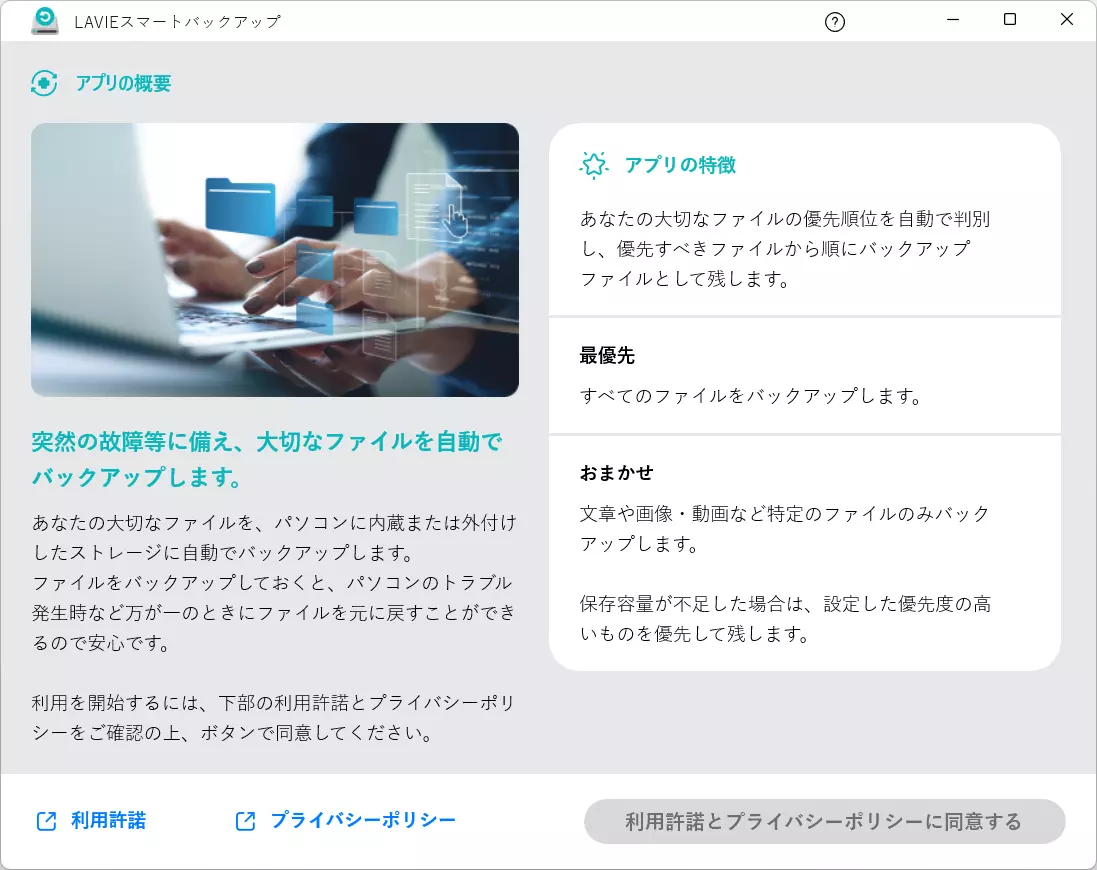
バックアップの設定
バックアップに関して、以下の設定ができます。
- 画面右下の「設定を保存する」を押すまで、変更した内容はバックアップに反映されません。 (アプリの初期化は除く)
- バックアップを停止している場合でも、「設定を保存する」を押すと解除されてバックアップを開始します。

- バックアップ対象の各フォルダーに対し 「最優先」 「おまかせ」 「対象外」 のいずれかを選択できます。
- バックアップファイルの総サイズがバックアップ先ドライブの容量に収まらない場合、 「おまかせ」フォルダーよりも 「最優先」フォルダー内のファイルを優先してバックアップします。
- 「最優先」
- 指定したフォルダーにある、全てのファイルをバックアップ対象にします。
- 次の項目「おまかせ」 で指定したフォルダーのファイルより、バックアップの優先順位が高いです。
- 「おまかせ」
- 指定したフォルダーにある、特定の拡張子のファイルだけをバックアップの対象にします。
- 拡張子は「おまかせバックアップの対象・優先順位の変更」画面で確認できます。新たに拡張子を登録することもできます。
- バックアップの優先順位は、ファイルの拡張子と、タイムスタンプなどによって決められます。
- バックアップ先の容量が不足した時は、重要度の高いファイルを優先してバックアップします。
- プログラムソースなど、複数ファイルで1つのデータを構成するものは、 一部のみバックアップされ、全体がバックアップされない場合があります。
- 「対象外」
- 指定したフォルダーのファイルを、バックアップの対象から外します。

バックアップ元とバックアップ先の組み合わせ
-
バックアップ元とバックアップ先は異なるデバイス(別のSSDや外付けドライブなど)である必要があります。 (同じデバイスの同じドライブ/別のドライブへのバックアップはできません)
-
バックアップ先のドライブのフォーマット形式は、NTFS形式を推奨します。 (NTFS以外では、一部の保護機能が使えません)
そのうえで、盗難や紛失などでバックアップファイルが流出するリスクを避けるため、 バックアップファイルが入ったデバイスの取り扱いには十分にご注意ください。
バックアップ対象のドライブの変更
「バックアップ対象」のプルダウンメニューから、バックアップ元のドライブを変更できます。
- ローカルディスク (内蔵SSD) のうちNTFSでフォーマットされたドライブのみ対象となります。
- 以下のドライブは対象外となります。
- リムーバブルディスク (SDカード、USBメモリなど)
- BD/DVD/CDディスク
- ネットワークドライブ
- BitLockerなどで暗号ロックされているドライブ (ドライブの中にアクセスできない状態)
- フォーマットがNTFS以外のドライブ
- 異常が発生してWindowsが認識できないドライブ

保存場所の変更
-
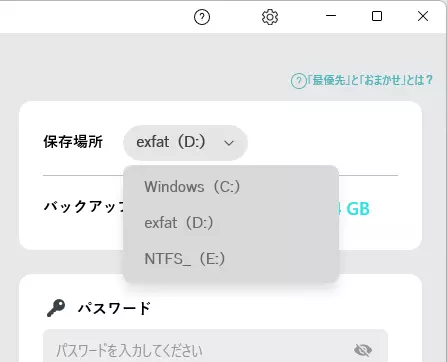
「保存場所」のプルダウンメニューで、バックアップ先のドライブを選択できます。
- 「設定を保存する」を押した後、変更前のドライブのバックアップファイルは削除されます。
- ローカルディスク (内蔵SSD)、リムーバブルディスクのみ対象となります。
- 以下のドライブは対象外となります。
- BD/DVD/CDディスク
- ネットワークドライブ
- BitLockerなどで暗号ロックされているドライブ (ドライブの中にアクセスできない状態)
- Windowsで使用可能なフォーマット (NTFS/FAT/FAT32/exFAT) 以外のドライブ
- 異常が発生してWindowsが認識できないドライブ
- 書き込み寿命に達しているドライブ
- 読み取り専用ドライブ
-
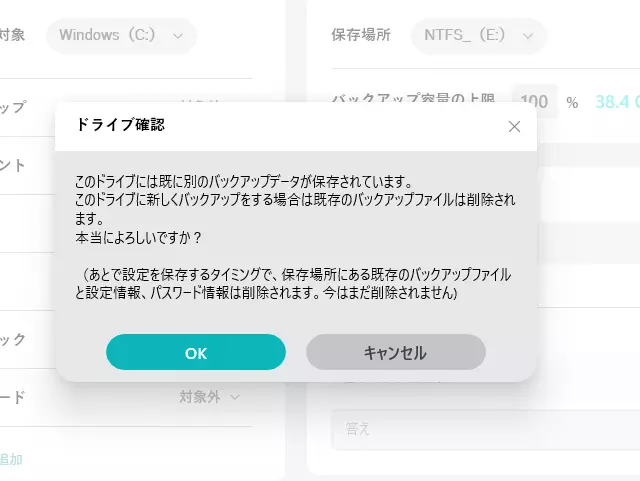
既にバックアップファイルが入っているドライブを選択した場合は、 バックアップファイルを削除してここにバックアップするよう設定を変えるという 確認ダイアログが表示されます。
ここで「OK」を押すことで、このドライブをバックアップ先に使えます。
ただし、この段階では、まだバックアップファイルは削除されずデータは残っています。
重要「設定を保存する」を押すとドライブが確定し、 元々あったバックアップファイルが削除されます。
バックアップ容量の上限の設定
バックアップ先ドライブを他の用途と併用して使用できるように、 本アプリで使用する容量の上限を50~100% (10%単位) で指定できます。 初期値は100%です。
- 上限は「おまかせ」に設定されたフォルダのファイルに対して動作します。
「最優先」に設定されたフォルダのファイルは、 バックアップ容量の上限を超えてドライブの総容量100%付近までバックアップします。

パスワード, セキュリティ質問の変更
セキュリティ質問と回答を、この画面で変更できます。
「パスワードを変更する」ボタンを押すと、パスワードを変更できます。
「パスワードを変更する」ボタンを押すと、パスワードを変更できます。
- パスワードは6~16文字を入力してください。
- パスワードの文字種として、半角英字 (大文字・小文字)、数字、および以下の記号が設定できます。
! @ # $ % _ - . - セキュリティ質問は任意の文字を最大50文字まで入力できます。


バックアップ対象のフォルダーの追加
-
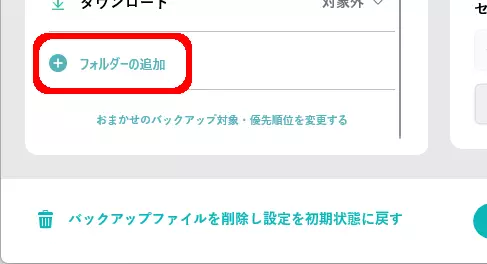
「フォルダーの追加」を押します。
-
フォルダーを選択する画面が表示されますので、 バックアップするフォルダーを選択してください。 新規にフォルダーを作成することもできます。
- 以下の文字はフォルダー名に使用できません。
<>:"/\|?*
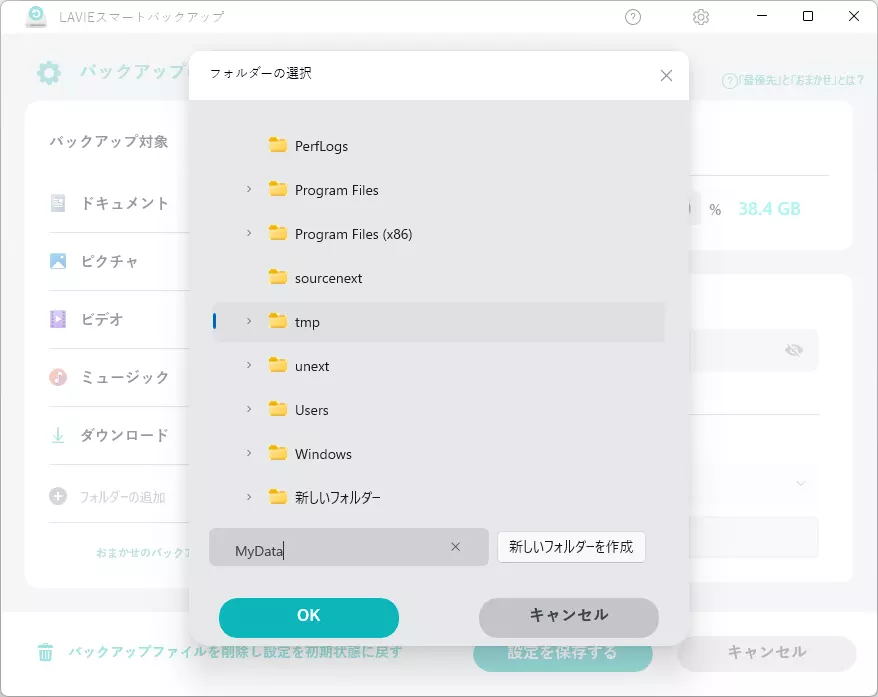
- 以下の文字はフォルダー名に使用できません。
-
選択後、最初は「 おまかせ」の設定になっているため、 必要に応じて「 最優先」に変更してください。
追加したフォルダーのみ、(x)を押して削除できます。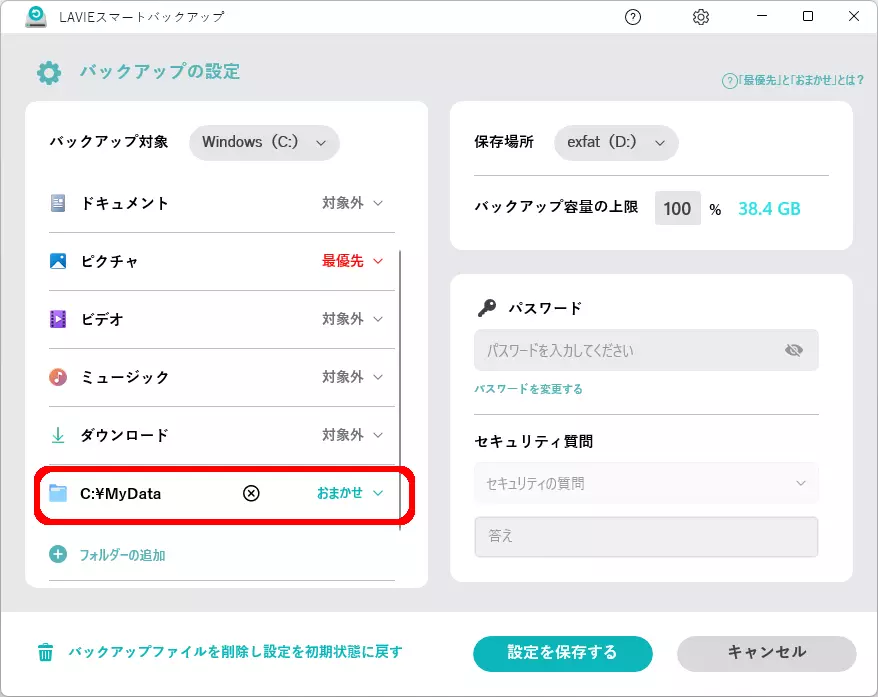
バックアップフォルダー自動登録機能
バックアップ元のドライブがシステムドライブの場合、 ルートフォルダー (例 C:\) に新しくフォルダーが追加されると、 バックアップ開始時に自動で検出して「おまかせ」 の設定でバックアップの対象に追加登録し、通知します。
- 隠しフォルダーの場合や、フォルダー名の最初の文字が以下のいずれかの場合は、追加登録しません。
#$. - 不要なフォルダーが追加された場合は、バックアップ設定画面でそのフォルダーを削除すると、以後そのフォルダーは追加されなくなります。

おまかせの設定の詳細設定
-
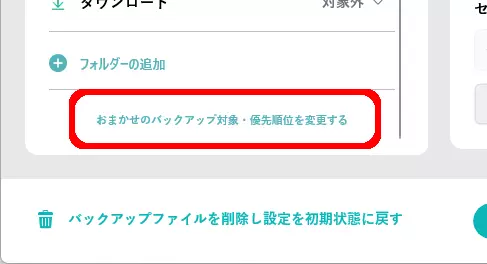
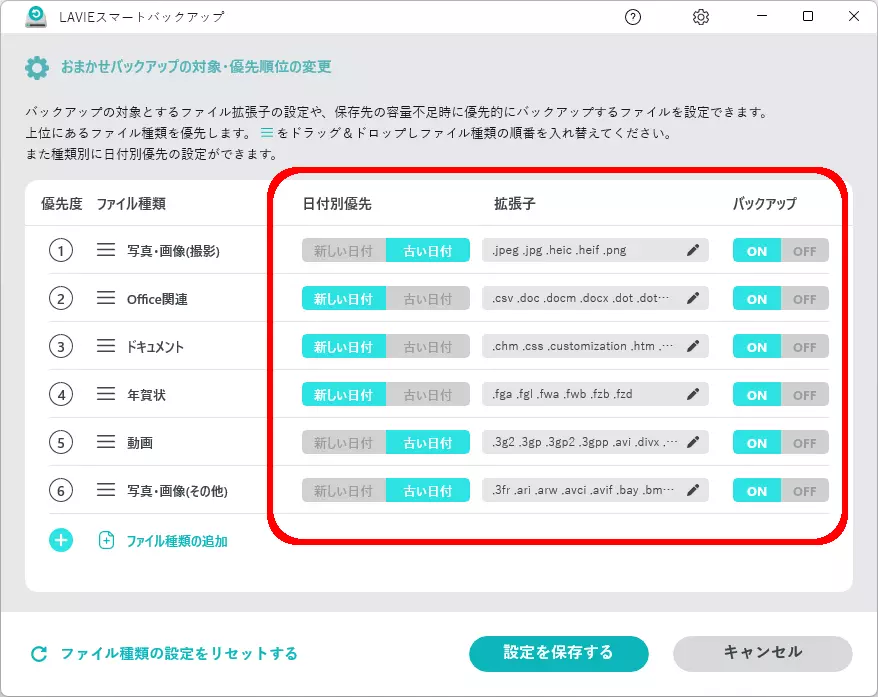
「おまかせのバックアップ対象・優先順を変更する」を押すと、
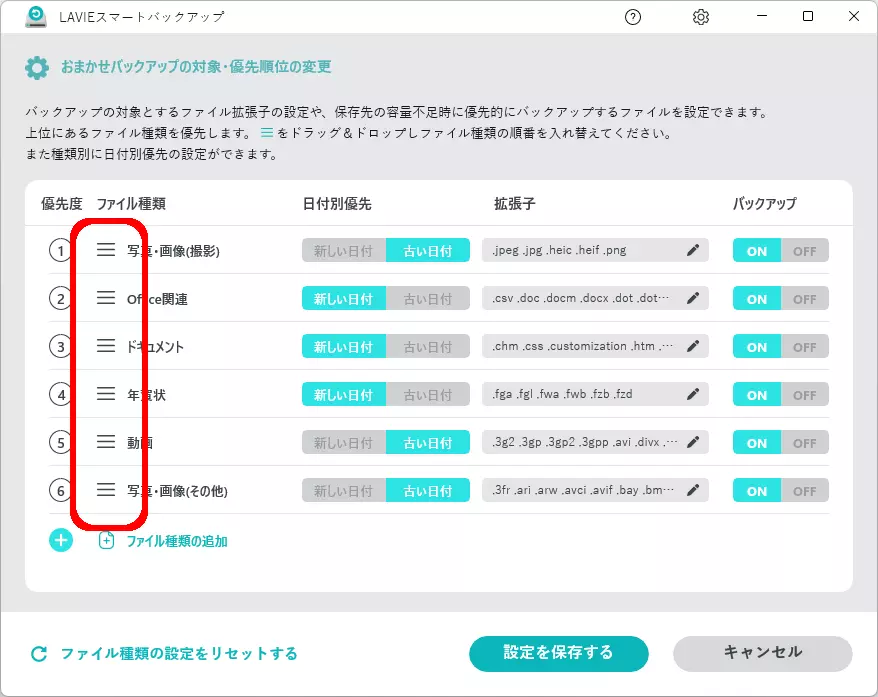
「おまかせバックアップの対象・優先順位の変更」画面が表示されます。
- バックアップ対象フォルダーの領域を少し下にスクロールすると表示されます。
-
ファイル種類ごとの優先順位は 「≡」 のアイコンを上下にドラッグしてドロップした位置に変更できます。
-
ファイル種類ごとに、日付別の優先(※)、拡張子、バックアップ有無を設定できます。
- ファイルの更新日時を使用します。
-
ファイル種類は追加・削除できます。「ファイル種類の追加」を押して追加します。
- ファイル種類は最大15文字まで入力できます。
- 拡張子は先頭に「.」を付けない場合、「OK」を押した後で自動追加されます。
- 以下の文字は拡張子に使用できません。
<>:"/\|?*
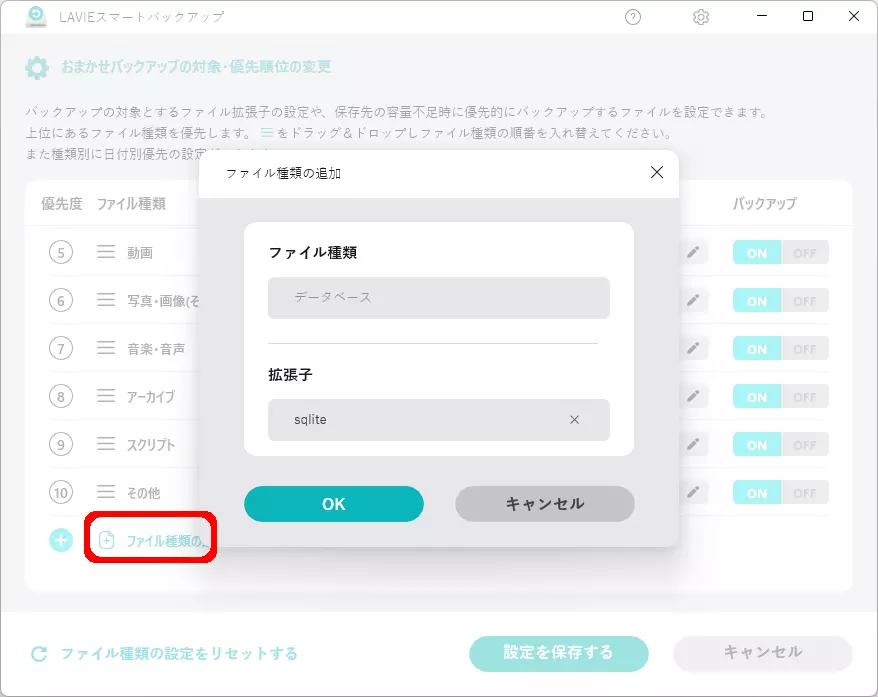 追加したファイル種類のみ、(x)をクリックして削除できます。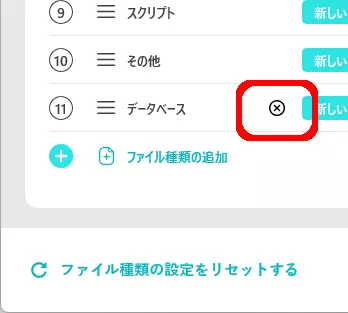
-
拡張子の追加と削除は、拡張子の列の右端の鉛筆アイコンを押して表示される 「拡張子ごとのバックアップ設定」画面で行います。
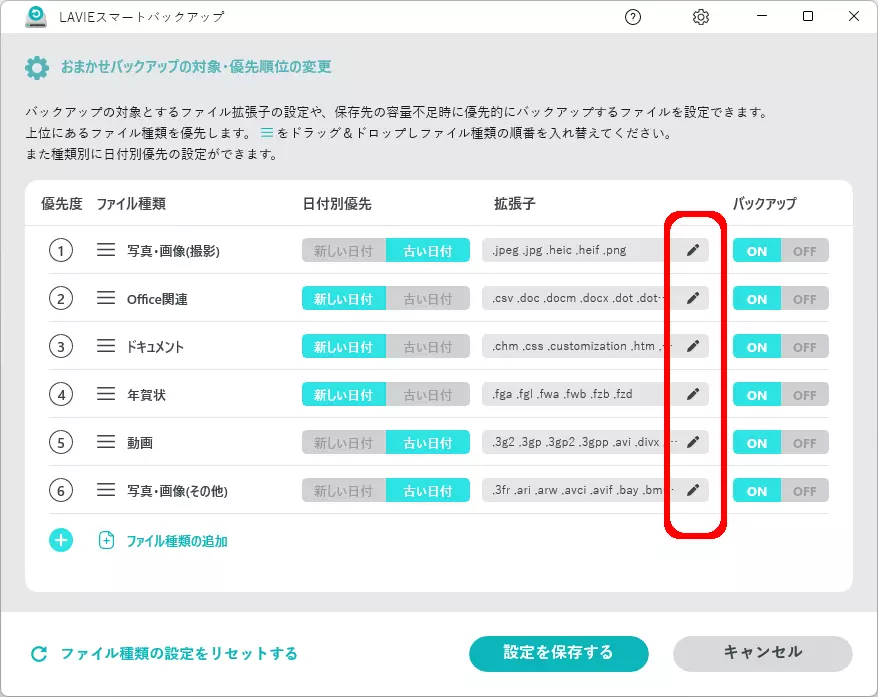 チェックボックスのon/offでバックアップ対象の拡張子の有効化/無効化, 拡張子の一覧の最後にある「拡張子の追加」で追加、追加した拡張子のみ(x)を押して削除します。
数字のワイルドカード:
「拡張子ごとのバックアップ設定」画面で表示される「?#」は、0~9の任意の1桁の数字を表すワイルドカードです。
例えば、「.kd?#?#」では「.kd11」「.kd12」「.kd13」……「.kd24」「.kd25」「.kd26」などが対象になります。
なお、数字のワイルドカードは拡張子に使用できない文字「?」を含むため、「拡張子の追加」から新たに登録することはできません。あらかじめ設定されている拡張子のみ利用できます。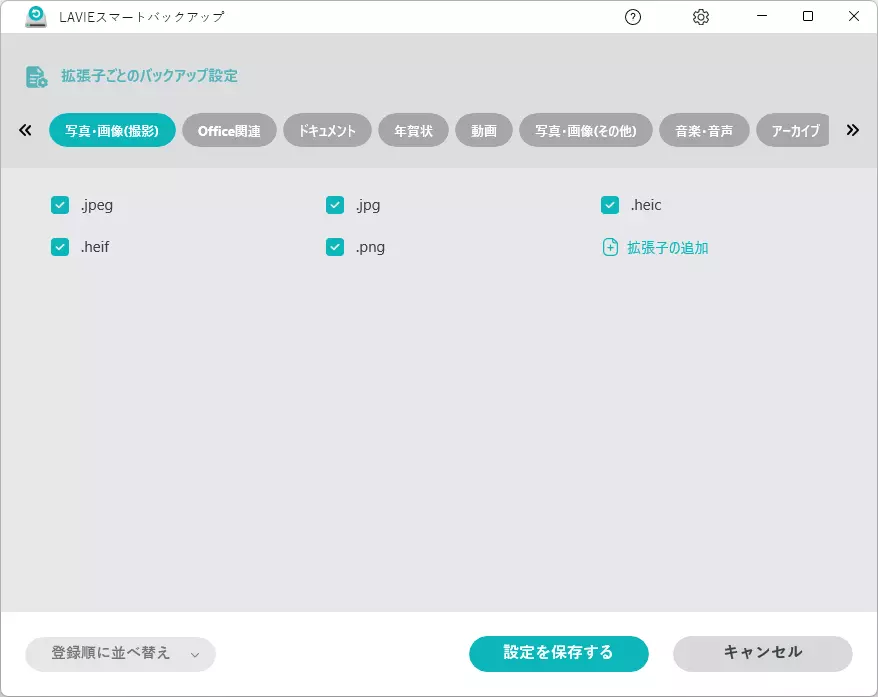
アプリの初期化
-
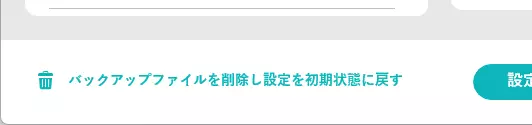
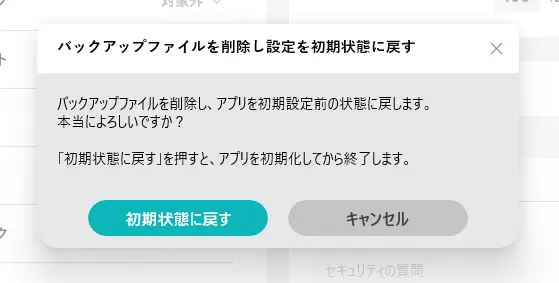
「バックアップファイルを削除し設定を初期状態に戻す」ボタンを押すと、 確認の後、設定とバックアップファイルを削除してアプリを終了します。
重要バックアップファイルも削除します。
-
もう一度アプリを起動すると、利用許諾等の同意画面からアプリを開始します。