利用開始までの手順(クイックスタート)
本アプリがプリインストールされている場合
「初回起動と同意」から手順に沿って進めてください。
重要
法人向けPCの対象機種では、 ご購入時に「SSDx2」の構成を選択された場合 (内蔵SSDが2台搭載されている場合) にのみ、 LAVIEスマートバックアップがインストールされています。
オプション品のSSDをあとから購入して追加するお客様は、次のページを参照して、 インストールパッケージをダウンロードしてインストールしてください。
https://www.nec-lavie.jp/products/bizpc/info/news/smartbackup.html
他のPCにインストールする場合(復元専用版)
対象機種で作成したバックアップを別のPCで復元する場合は、 復元専用版としてインストールできます。 手順は以下の通りです。
- 「Microsoft Store」を開く
- LAVIEスマートバックアップの画面にならない場合は、「LAVIEスマートバックアップ」で検索
- アプリをインストール
- 復元専用版では、バックアップ機能はありません
- Windows11 x64で動作します。ARM版のWindowsではお使いいただけません
インストール後は 「初回起動と同意」の手順に従って、 アプリの利用を開始してください。
はじめての使い方(かんたんガイド)
-
バックアップ先にする予定のドライブが、 バックアップ元のドライブとは別のデバイス (別のSSDや外付けドライブなど) であることを確認してください。 (同じデバイスの同じドライブ/別のドライブへのバックアップはできません)
個人向けPCの対象機種をお使いで、 2台目のSSDが搭載されていない場合は、バックアップ先とする外付けメディアをご用意ください。 (メディアのフォーマットはNTFSを推奨します)
法人向けPCの対象機種をお使いの場合は、 2台目のSSDをバックアップ先としてお使いください。 (2台目のSSDのフォーマットはNTFSを推奨します)
-
バックアップ先にする予定のドライブについて、 もしBitLockerで暗号化をしている場合は、 予め回復キーを確認してください。 詳細は、BitLockerやデバイスの暗号化で保護されたドライブの回復キーについて をご確認ください。
-
アプリ「LAVIEスマートバックアップ」を起動します。 起動の手順は、 こちらのページを参考にしてください。 (LAVIE AI Plusの起動方法の説明になっておりますので、LAVIEスマートバックアップに読み替えてください)
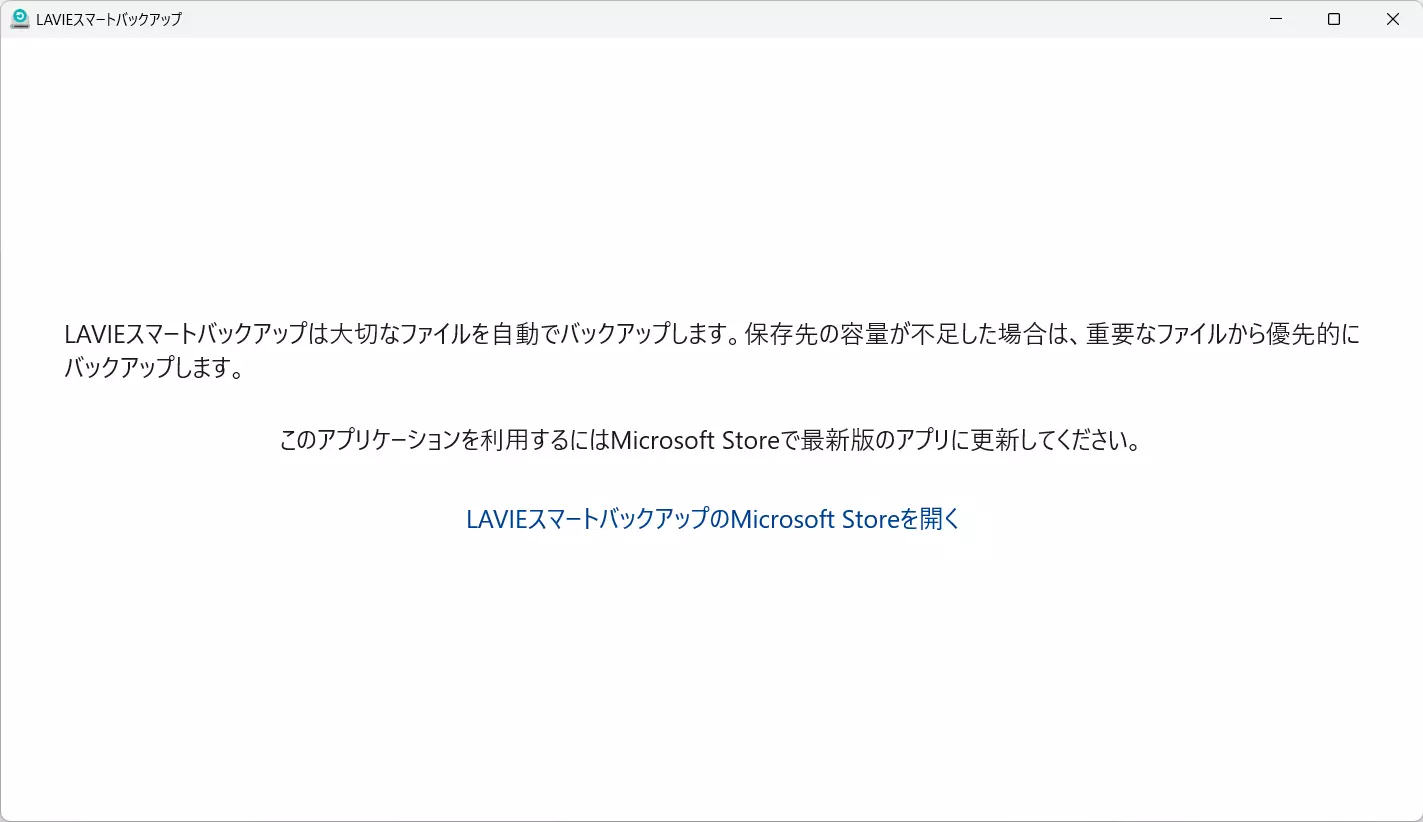
ここで、右図のように Microsoft Storeからのインストールを誘導する画面が出た場合は、 画面の指示に従ってアプリをインストールしてください。 このインストールをした後で、 アプリを起動したときにまだ同じ誘導画面が出る場合は、 PCを再起動してください。
-
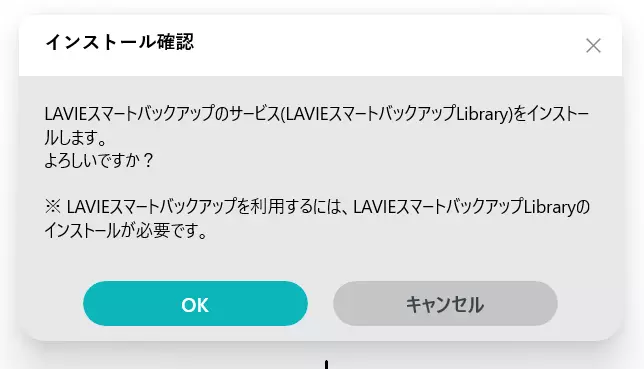
インストールやアップデート後、アプリ起動時に、 「LAVIEスマートバックアップLibrary」 のインストール案内が表示される場合があります。 画面の指示に従ってインストールしてください。
-
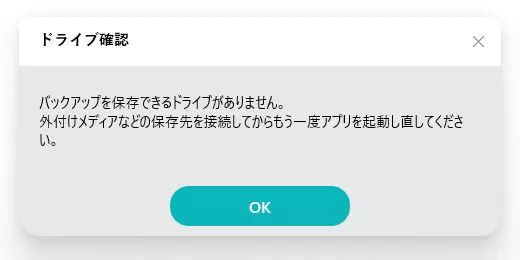
バックアップ先に使用できるドライブが1つもない時は、 エラー画面を表示してアプリを終了します。 (バックアップ先に指定できるのは、 バックアップ元とは別のSSDや外付けドライブなど、バックアップ元とは異なるデバイスにあるドライブです。 同じデバイスの別ドライブにはバックアップできません)
-
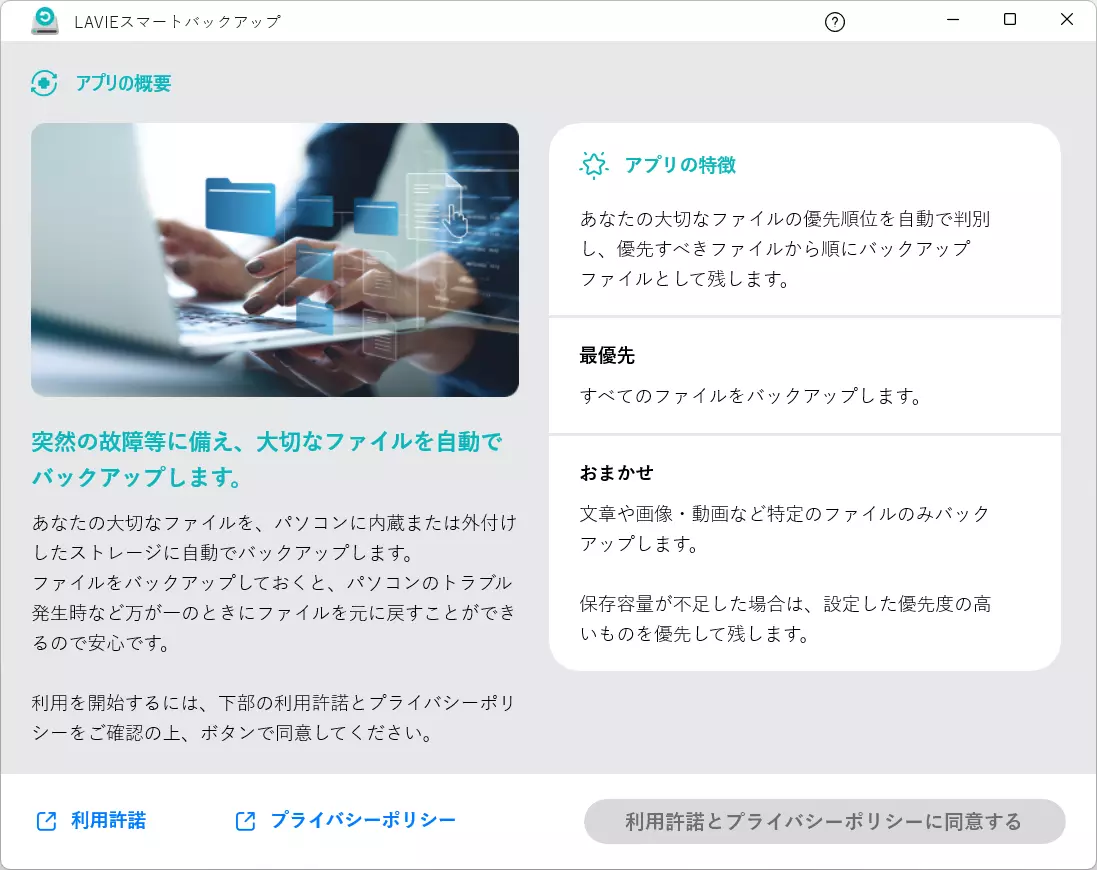
「アプリの概要」の画面が表示されます。 アプリの左下にある「利用許諾」と「プライバシーポリシー」 のボタンをそれぞれ押して、内容を確認します。
- 利用許諾とプライバシーポリシーへの同意には、 インターネット接続が必要です。 未接続の場合は、接続を促すメッセージが表示されます。
同意した後は、インターネット接続がなくてもアプリを利用可能です。
- 利用許諾とプライバシーポリシーへの同意には、 インターネット接続が必要です。 未接続の場合は、接続を促すメッセージが表示されます。
-
内容を確認後、右下の「利用許諾とプライバシーポリシーに同意する」 を押します。初期設定に進みます。
初期設定
-
初期設定を始める前に、 以前バックアップされたファイルがどれかのドライブに残っていた場合は、 そこから復元を行うかの確認があります。
「復元する」を押すと、復元画面に進みます。 「設定に進む」を押すと、以前バックアップされたファイルを削除してよいかの確認の後、 初期設定画面に進みます。
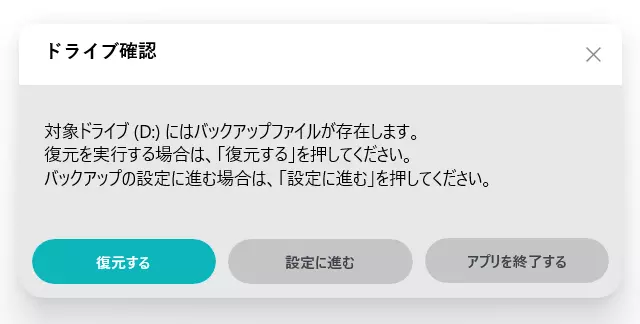
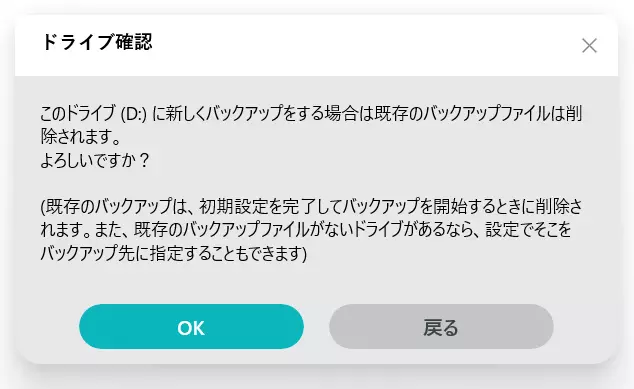
-
バックアップ先として使用できるドライブが複数ある場合は、 どのドライブにバックアップするかを選択する画面が表示されます。 1つだけの場合は選択画面は表示されず、 そのドライブがバックアップ先となります。
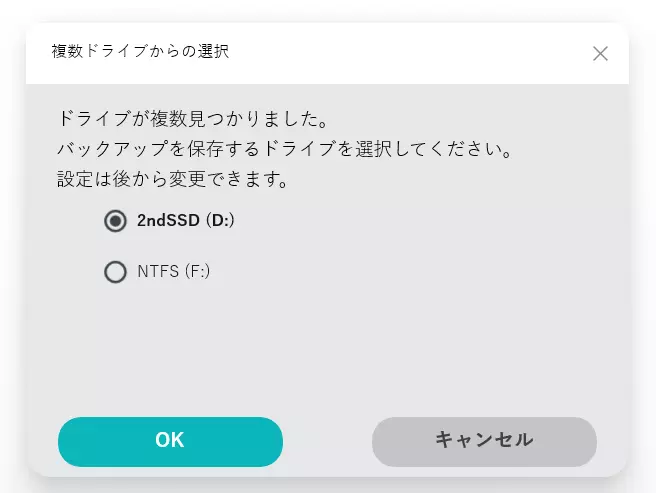
-
「初期設定」の画面が表示されます。
「パソコンの利用用途(※)」「パスワードの設定」と、 バックアップ設定/対象フォルダーの表示、「設定」ボタンがあります。
- 法人向けPCの対象機種では、 この設定項目は無く、ビジネス用途に自動設定されます。
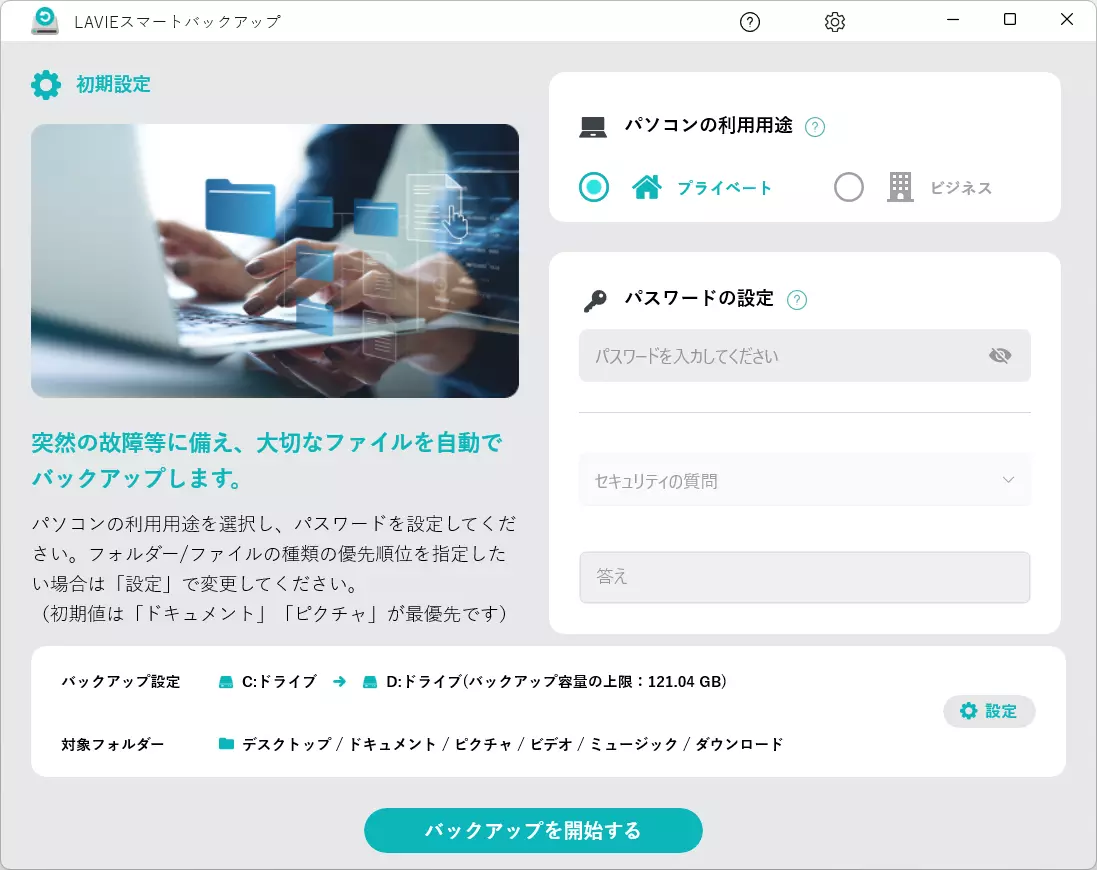
初期設定画面(個人向けPC)
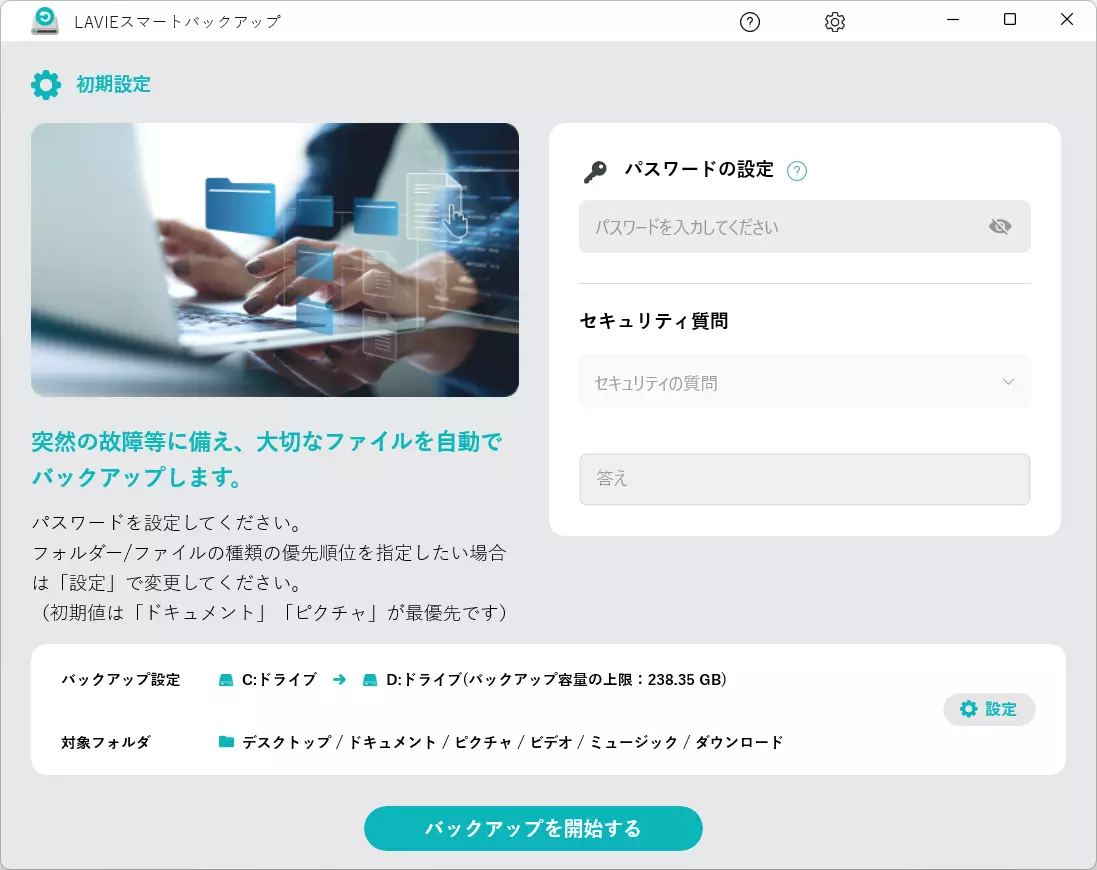
初期設定画面(法人向けPC)
-
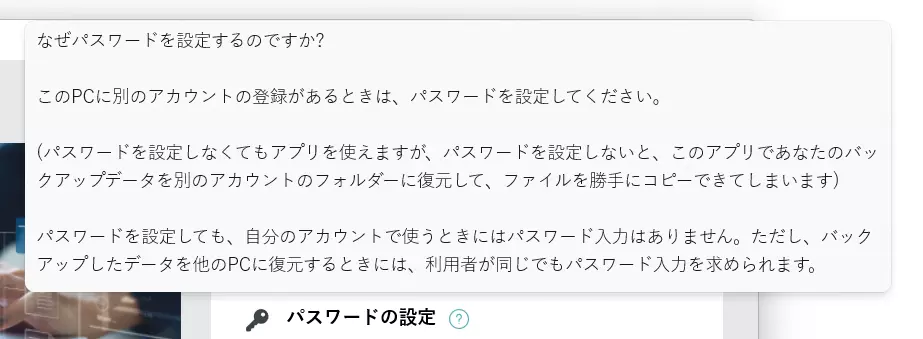
「パスワードの設定」でパスワードを設定すると、 このPCの別のユーザーがこのアプリを起動しようとしたときに、 パスワードを確認するようになります。 この設定をすることで、 別のユーザーがあなたのバックアップファイルを復元して、 あなたのファイルを取得してしまうようなことを防ぐことができます。
パスワードを設定した後、パスワードの入力を求められるタイミングは、 こちらを参照ください。
- パスワードは6~16文字を入力してください。
- パスワードの文字種として、半角英字 (大文字・小文字)、 数字、および以下の記号が設定できます。
! @ # $ % _ - . - セキュリティ質問は任意の文字を最大50文字まで入力できます。
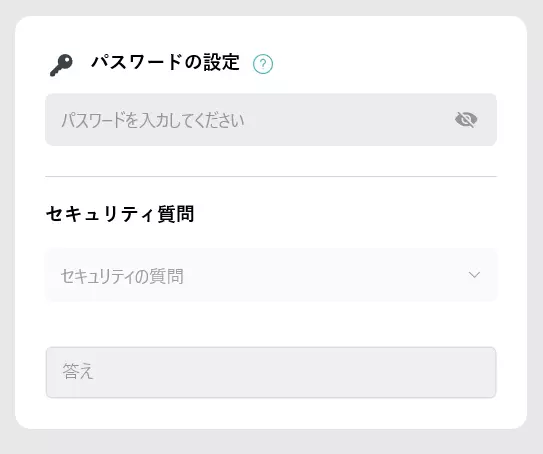
? にマウスカーソルを合わせると、詳しい説明が表示されます。 パスワードを設定する場合は、セットで「セキュリティ質問」を選択し、答えを登録する必要があります。この質問は、パスワードを忘れたときに使います。 パスワードだけ、セキュリティ質問だけを設定することはできません。
-
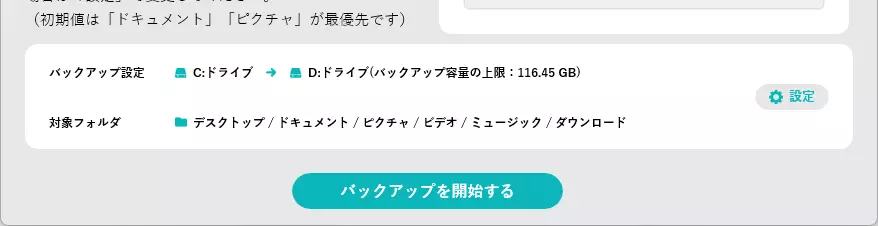
バックアップ設定 と 対象フォルダー には、 バックアップ元のドライブとバックアップ先のドライブ、 どのフォルダーをバックアップするかが表示されます。 これらを変更する場合は、右にある「設定」ボタンを押してください。
バックアップの設定に関する情報は、 「バックアップの設定」の項目をご覧ください。
-
「設定」ボタンを押すと、バックアップの設定画面が表示されます。 バックアップする対象のフォルダーは、最初は以下のように設定されています。
- デスクトップ(おまかせ)
- ドキュメント(最優先)
- ピクチャ(最優先)
- ビデオ(おまかせ)
- ミュージック(おまかせ)
- ダウンロード(おまかせ)
「おまかせ」と「最優先」の内容など、 バックアップの設定に関する情報は、 「バックアップ設定」の項目をご覧ください。
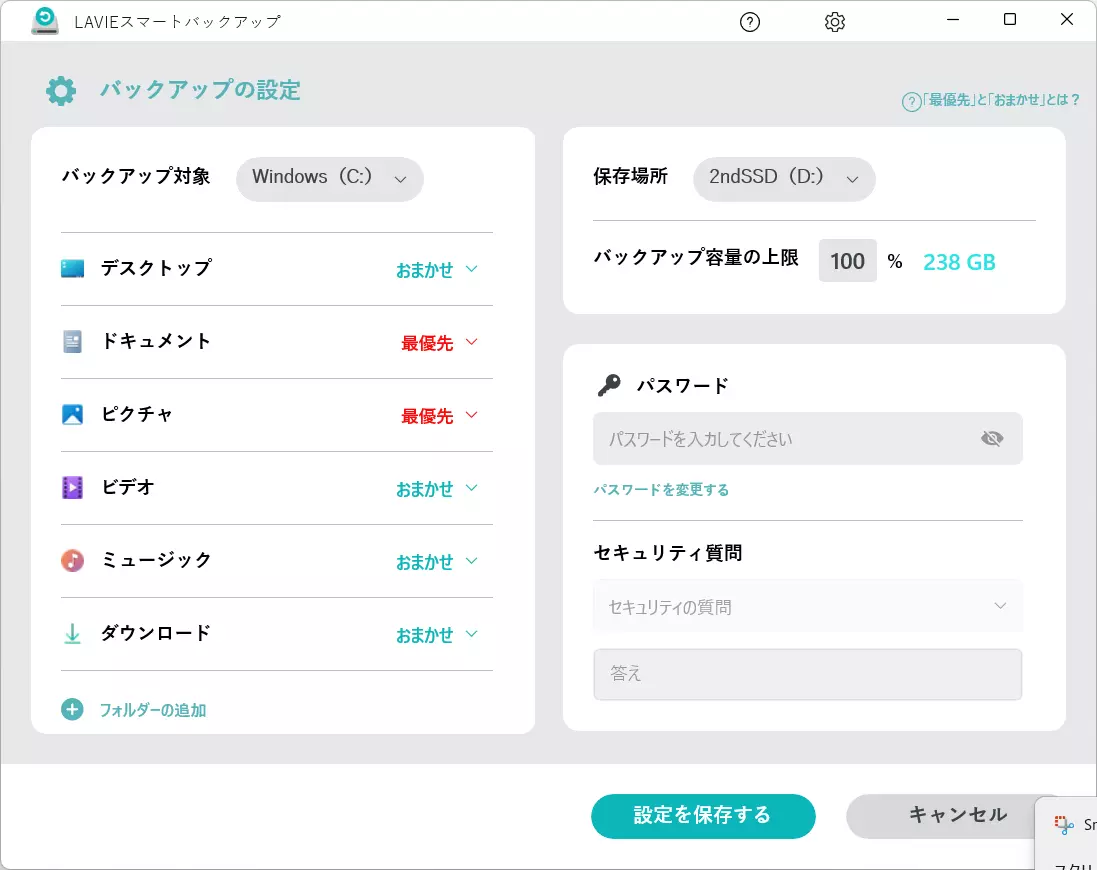
( 右図のように、 ? にマウスカーソルを合わせると、これらの違いの説明が表示されます。)

重要
- バックアップ先に指定できるのは、 バックアップ元とは異なるデバイスにあるドライブのみです。 同じデバイス内の別ドライブをバックアップ先に指定することはできません。
- バックアップ先に使用できるドライブが1つある場合は、 そのドライブが自動でバックアップ先として設定されます。 2つ以上ある場合は、どのドライブにバックアップするかを選択する画面が出ます。
バックアップの開始
-
「バックアップを開始する」 を押します。
-
アプリ画面が自動で閉じ、バックアップが始まります。 システムトレイのアイコンがバックアップ中のものに変化します。


(初回バックアップであっても、 開始条件を満たさず延期された場合は、 完了通知や履歴が表示されないことがあります。)
それ以降の定期的なバックアップについては、通知はありません。


最初のバックアップが完了した後は、定期的に、 更新があったファイルを自動でバックアップし続けます。 詳細は「バックアップの時間間隔」 を参照ください。