バックアップデータからファイルを復元する
復元をはじめる
-
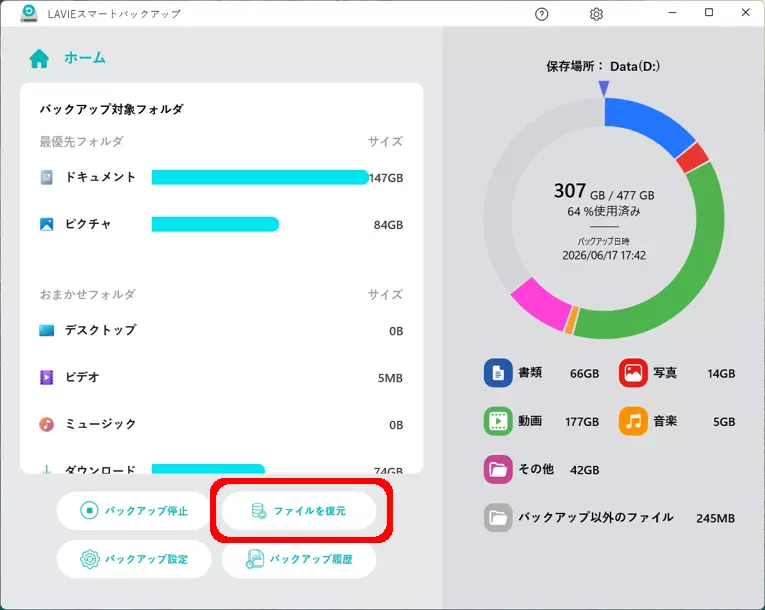
本アプリを開いて、「ファイルを復元」を押します。 バックアップを停止する確認が出るので、OKを押します。 (ここで停止したバックアップは、復元完了後に自動で再開します)
-
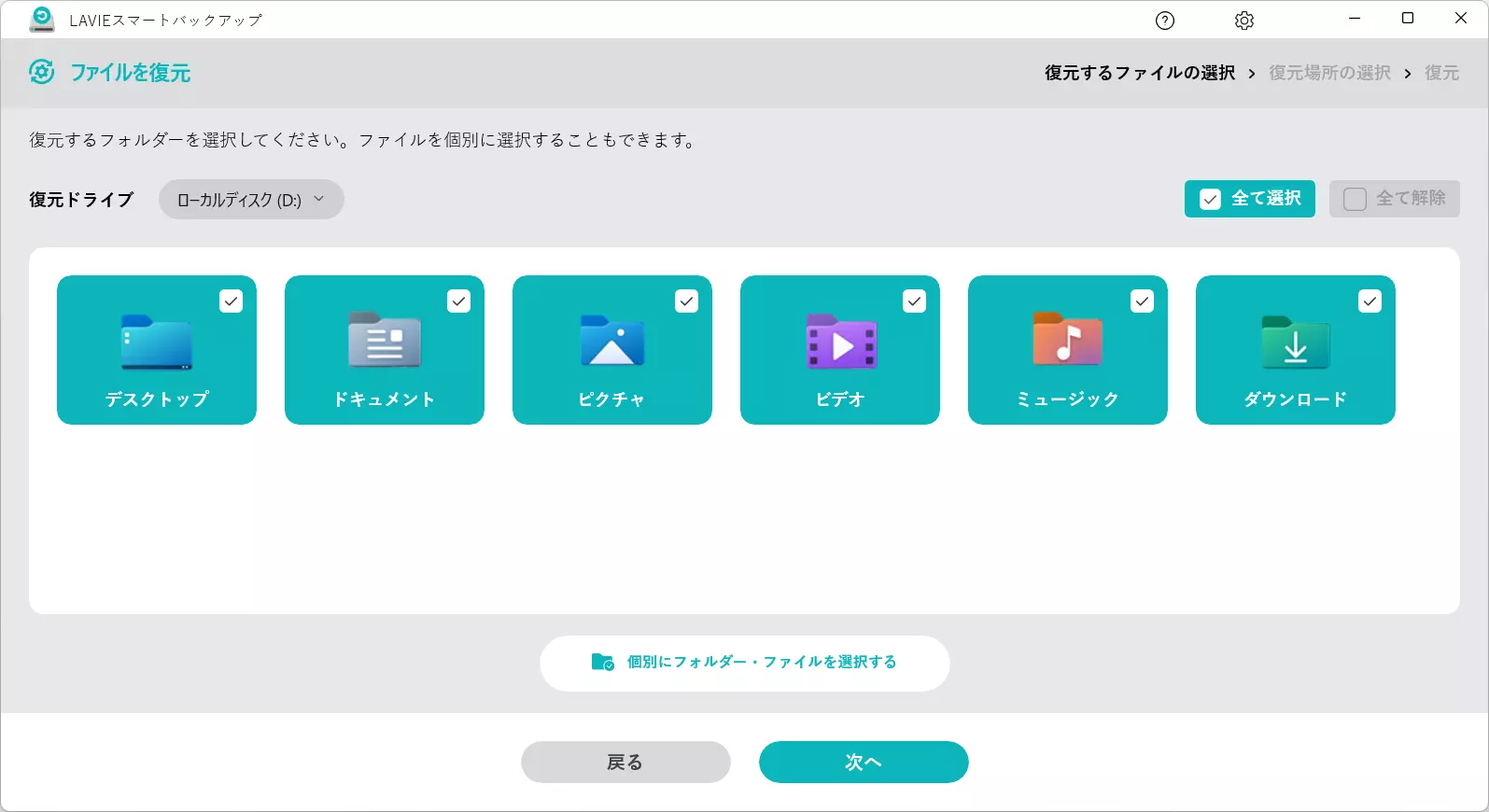
「ファイルを復元」画面になります。 バックアップデータが保存されたドライブ(復元ドライブ)と、 復元するファイルを選択してください。
初期状態では、これまでバックアップで使っていたドライブが選択され、 バックアップしたすべてのファイルが復元対象として選択されています。 フォルダー単位やファイル単位で復元するかどうかを選択することもできます。「次へ」を押すと、次の画面で「復元する場所」と 「復元先に同名ファイルが存在した際の対応」を設定します。
-
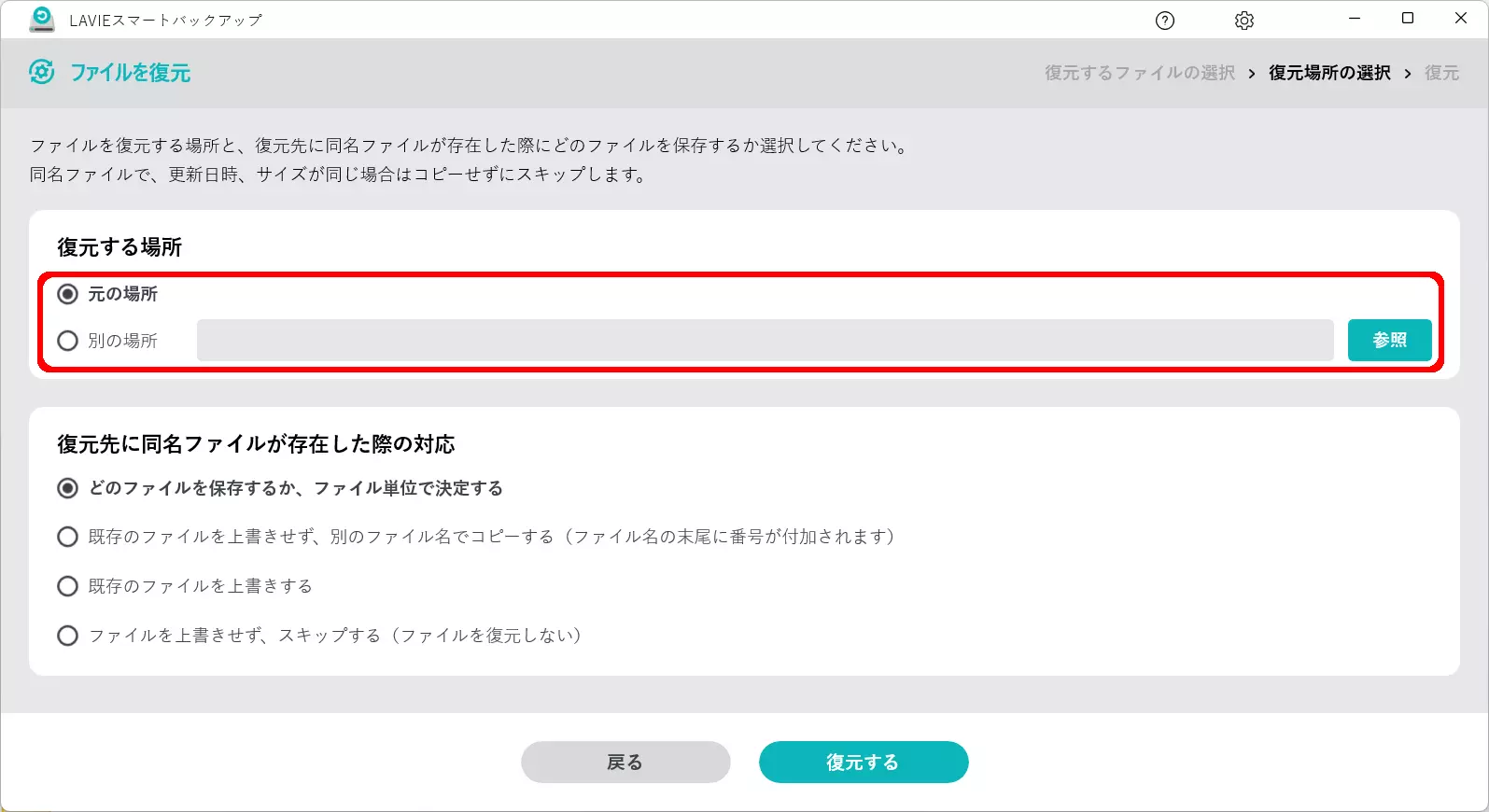
「復元する場所」は、「元の場所」または「別の場所」を選択できます。
- 「元の場所」は、以下の場合に選択できます。
- アプリが復元専用版ではない (対象機種で本アプリを実行している)
- 元の場所がシステムドライブである
- 十分な空き容量がある
- 「別の場所」には、任意のフォルダーを選択できますが、 以下のようなフォルダーは選択できません。
- Program Files や Windows などのシステムフォルダー
- 別のユーザーのフォルダー
- その他、一部のフォルダー (APSETUP, MAVPなど)
-
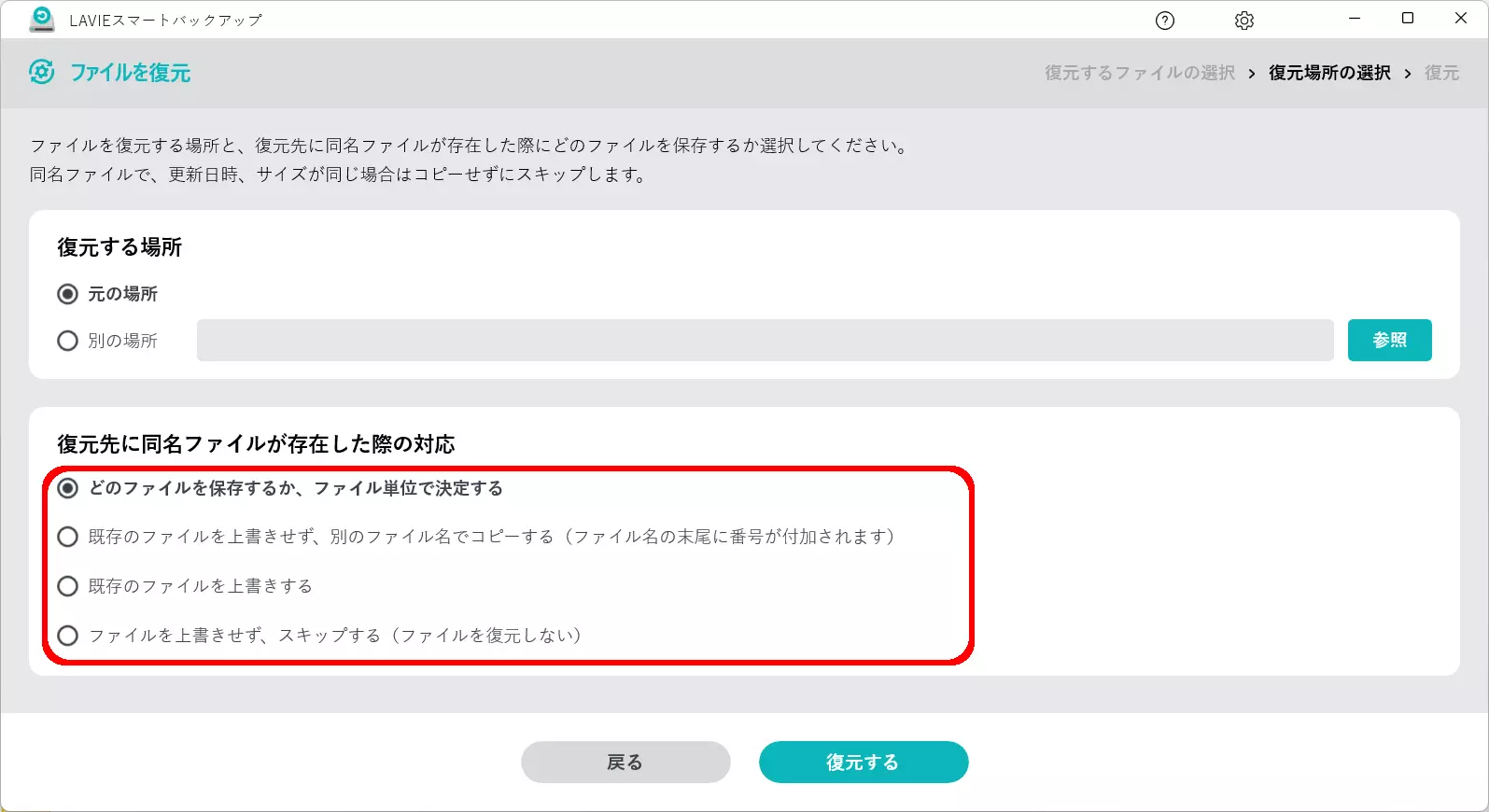
「復元先に同名ファイルが存在した際の対応」は、以下の4つの中から選択します。
- どのファイルを保存するか、ファイル単位で決定する
- 既存のファイルを上書きせず、別のファイル名でコピーする
- 既存のファイルを上書きする
- ファイルを上書きせず、スキップする (ファイルを復元しない)
-
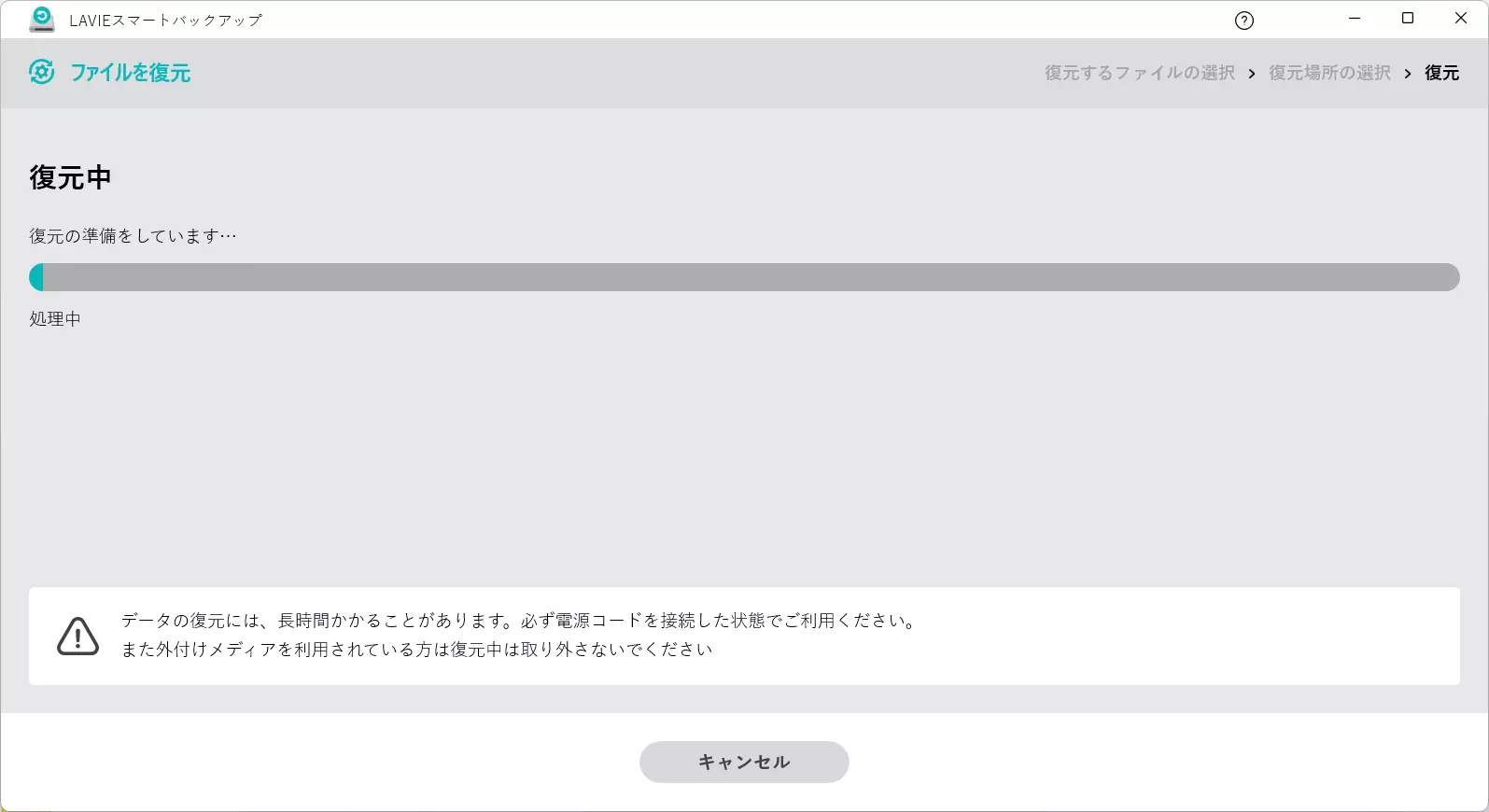
次の画面で、復元を開始します。
- バッテリー動作の時は、復元を開始しません。 パソコンを電源に接続してください。
- 復元中に電源を外して、 バッテリー残量が30%未満になると、 復元が中断される場合があります。
-
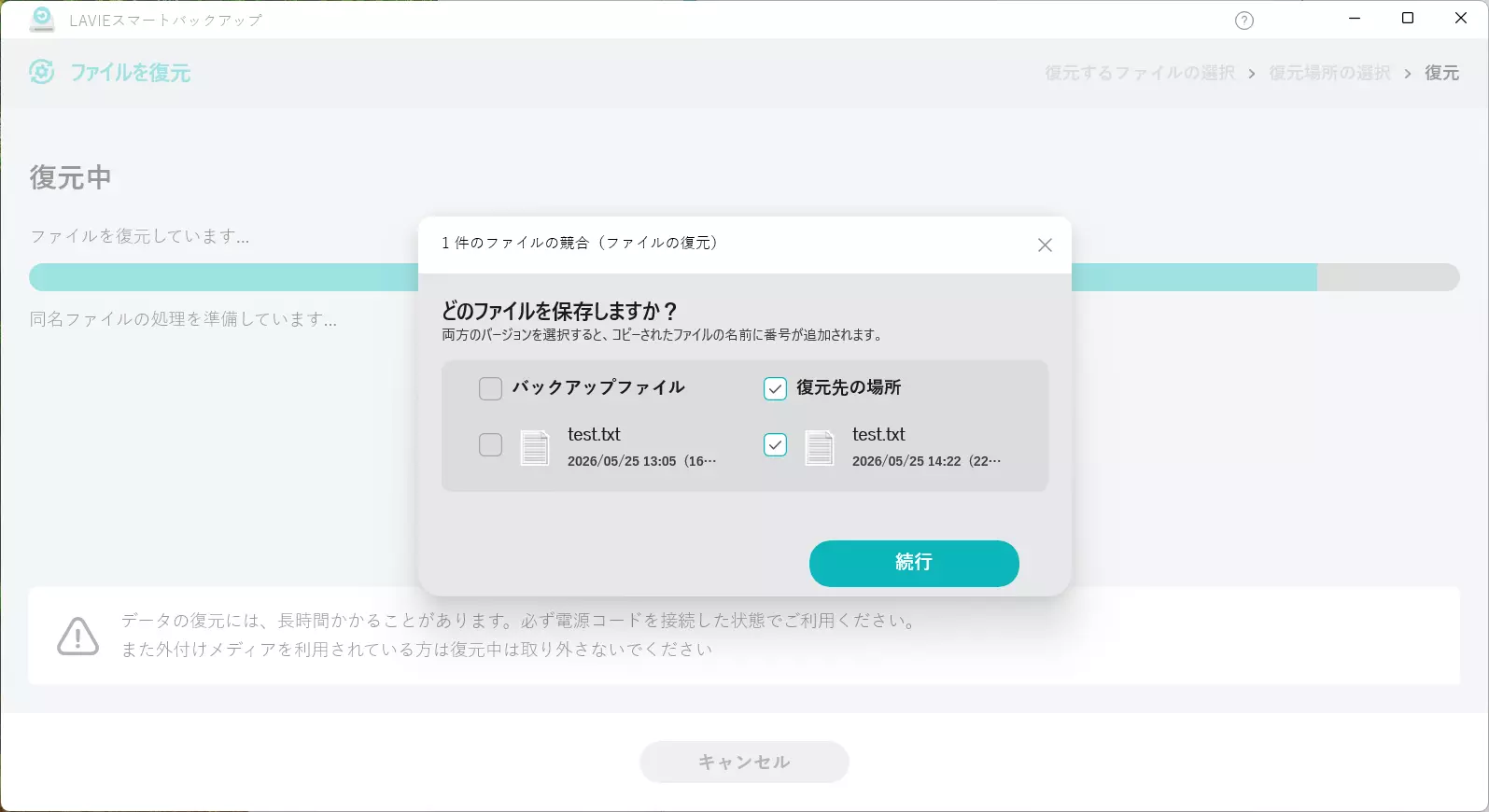
復元先に、タイムスタンプのより新しい同名ファイルが存在し、 前の画面で 「どのファイルを保存するか、ファイル単位で決定する」 を選んだ場合は、 該当するファイルそれぞれについて、 バックアップファイル(上書き)と復元先(何もしない)、どちらかを選択します。
-
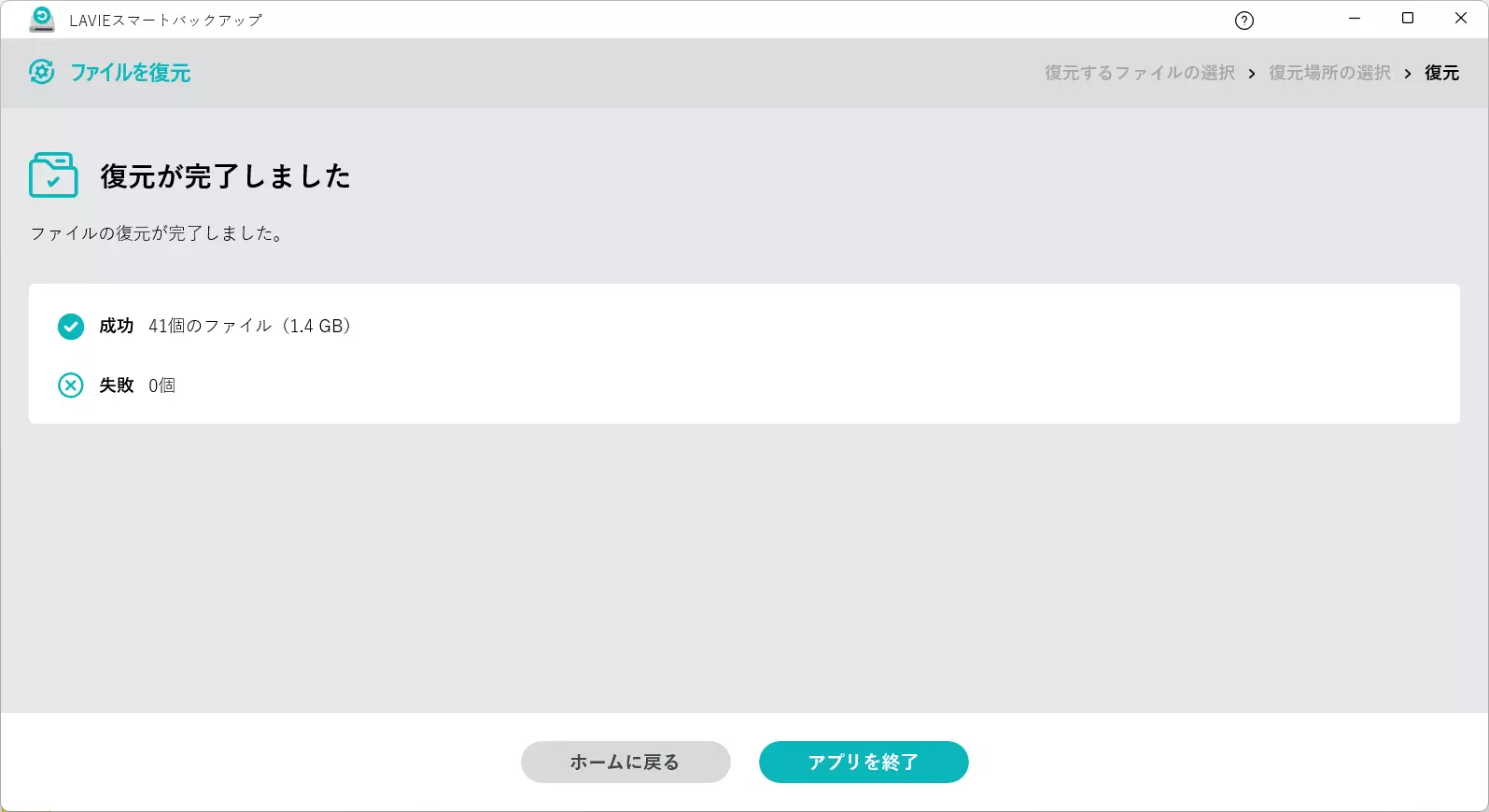
復元が終わると、結果が表示されます。 同名ファイルで復元先のファイルを選んだ場合や、 復元をキャンセルしたときの復元実行前のファイルは、 復元完了の画面では失敗として表示され、 どのファイルが該当するかを確認するボタンが表示されます。
対象機種以外のPCで、 Microsoft Storeから「LAVIEスマートバックアップ」 を検索してインストールすると、 LAVIEスマートバックアップをバックアップ機能のない復元専用版として使用できます。
バックアップに使っていたPCが故障したなどの理由で、他のPCに復元したい場合には、 復元先になるPC(※)にLAVIEスマートバックアップをインストールして、 バックアップデータが入ったデバイスをそのPCに接続して、復元いただけます。
- Windows11 x64で動作します。ARM版のWindowsではお使いいただけません。
内蔵SSDにバックアップしたファイルを別のPCに復元する場合は、元のPCからバックアップ先にしていたSSDを取り外し、 復元先のPCに接続する必要があります。
- 2nd SSDの取り外し方
下記のマニュアルを参照ください。- 個人向けPC: LAVIEマニュアル
- 法人向けPC: 活用ガイド
- 復元先のPCへの取り付け方
市販のSSD外付けケース(※)をご用意いただき、取り外したSSDをそのケースで復元先のPCに接続してください。
- M.2 NVMeの接続で、Type 2242のサイズに対応している必要があります