 LAVIEサポート
PCの容量を管理できます
1. “ストレージクリーナー”について
ストレージクリーナーは、ストレージの空き容量が少なくなった際や、
あらかじめ設定したスケジュールに従って実行し、PCの空き容量を確保できる機能です。
2. ストレージクリーナーを開くには
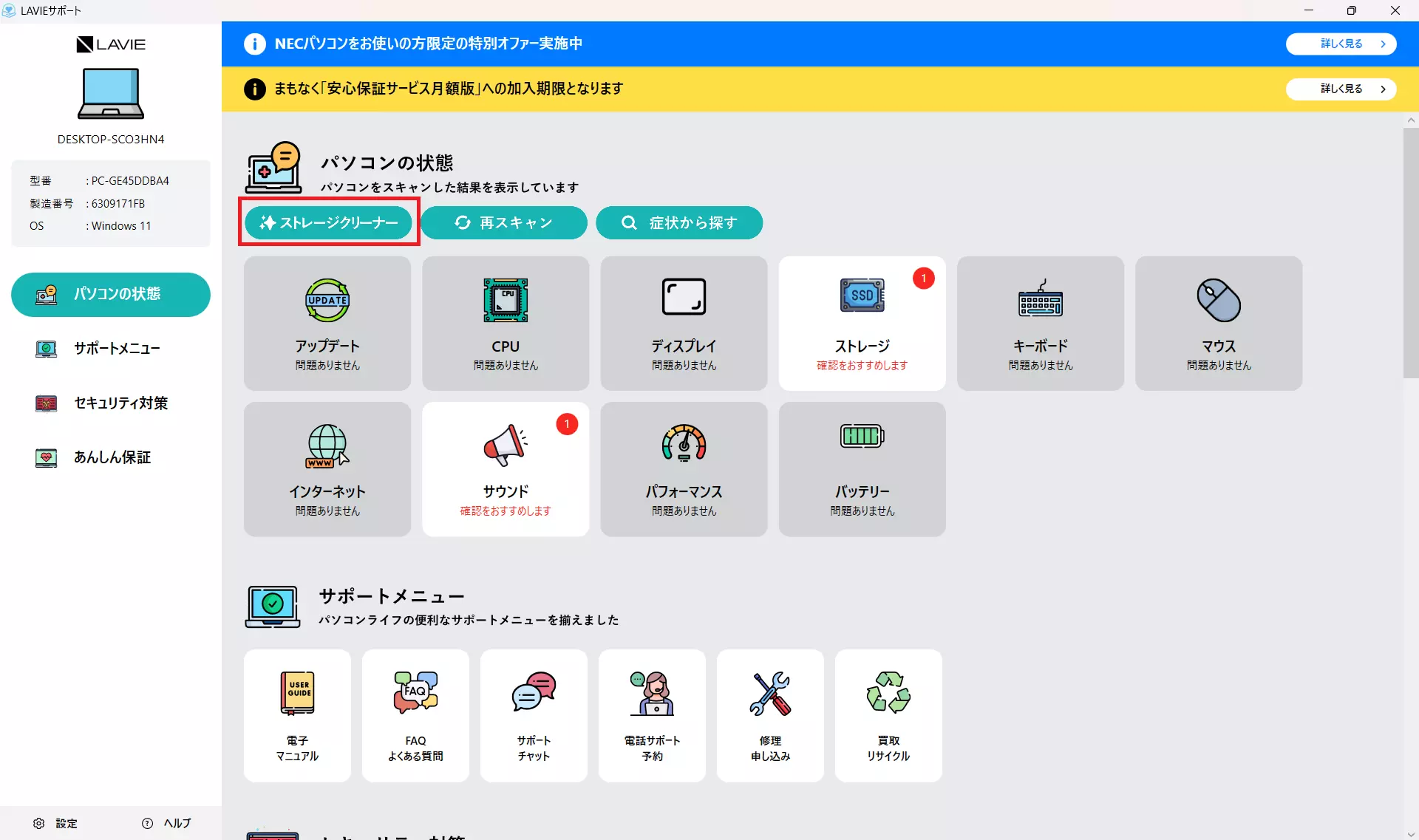
ストレージクリーナーを実行するには、画面にある「ストレージクリーナー」ボタンをクリックするか、
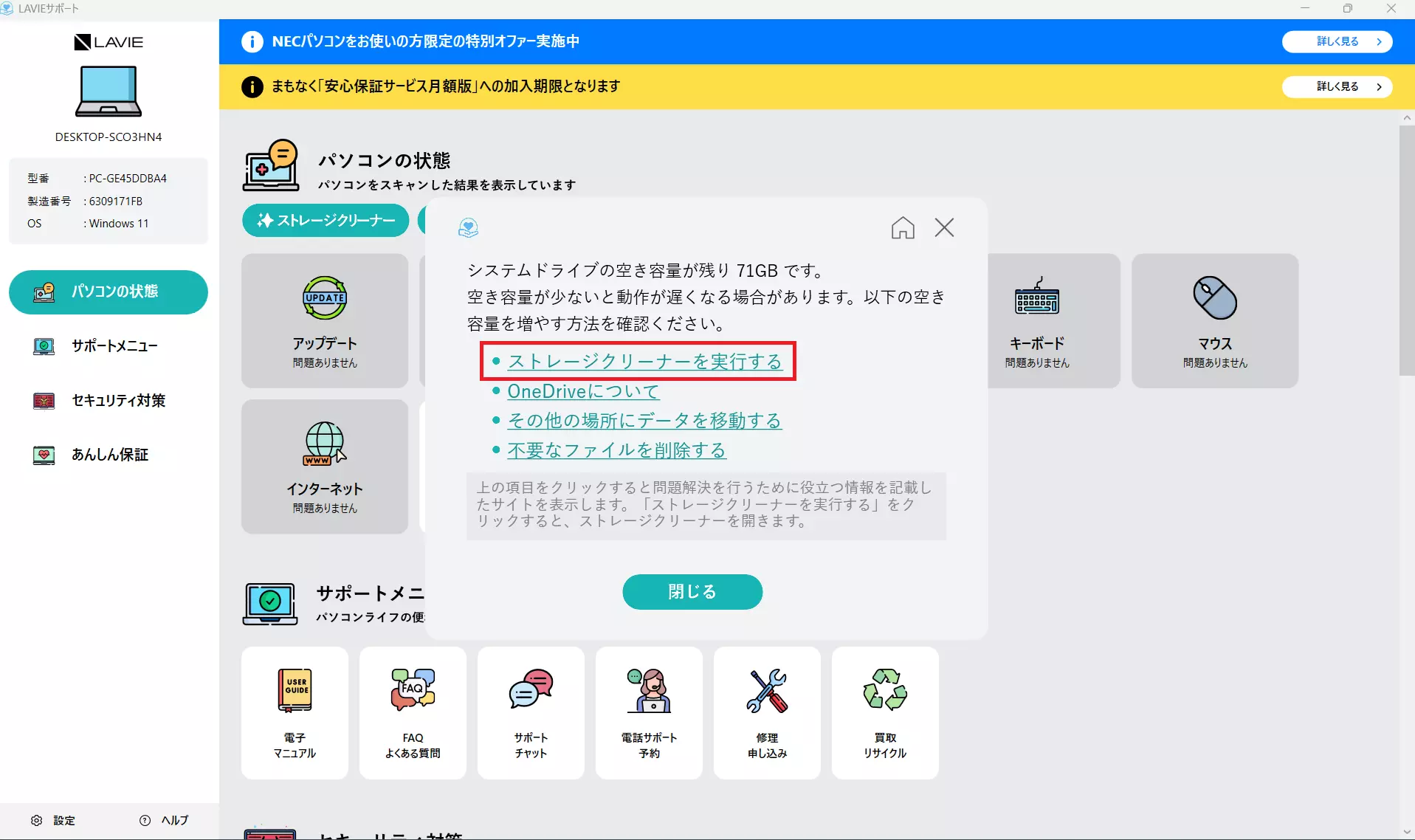
また、LAVIEサポートでストレージ不足が検出された場合は、診断結果画面からストレージクリーナーを実行できます。
3. ストレージクリーナーの使用方法について
「パソコンの状態」または「ストレージの診断結果」からストレージクリーナーを開くと、次の画面が表示されます。
ここでは、削除する対象の選択を行えます。各項目の詳細は以下の通りです。
・キャッシュ
OS、アプリ、ブラウザのキャッシュファイルのみを削除します。個人データや作成したファイルは削除されません。どれか1つだけ選ぶことも、すべて選ぶことも可能です。
・ゴミ箱の整理
現在日時を基準に、30日以上ゴミ箱に保存されているファイルを削除します。
また、期間外のファイルは削除しません。
削除したファイルは元には戻りません。
・スクリーンショットの整理
現在日時を基準に、30日以上使用していない「ピクチャ\Screenshots」フォルダ内のファイルを削除します。
最近作成したファイル、期間内に使用したファイルは削除しません。
スクリーンショットを選択している場合は実行前に必要なファイルをバックアップしてください。
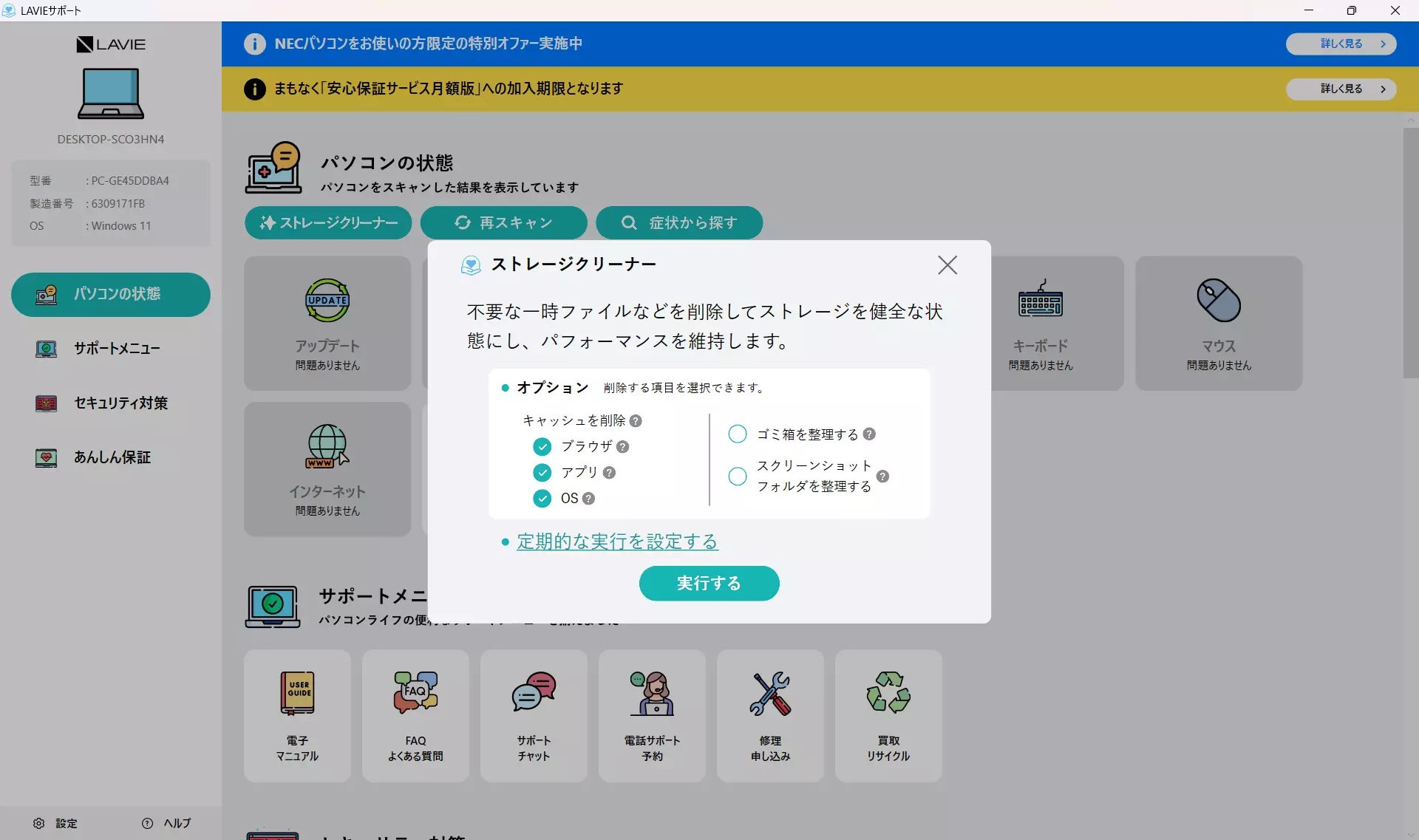
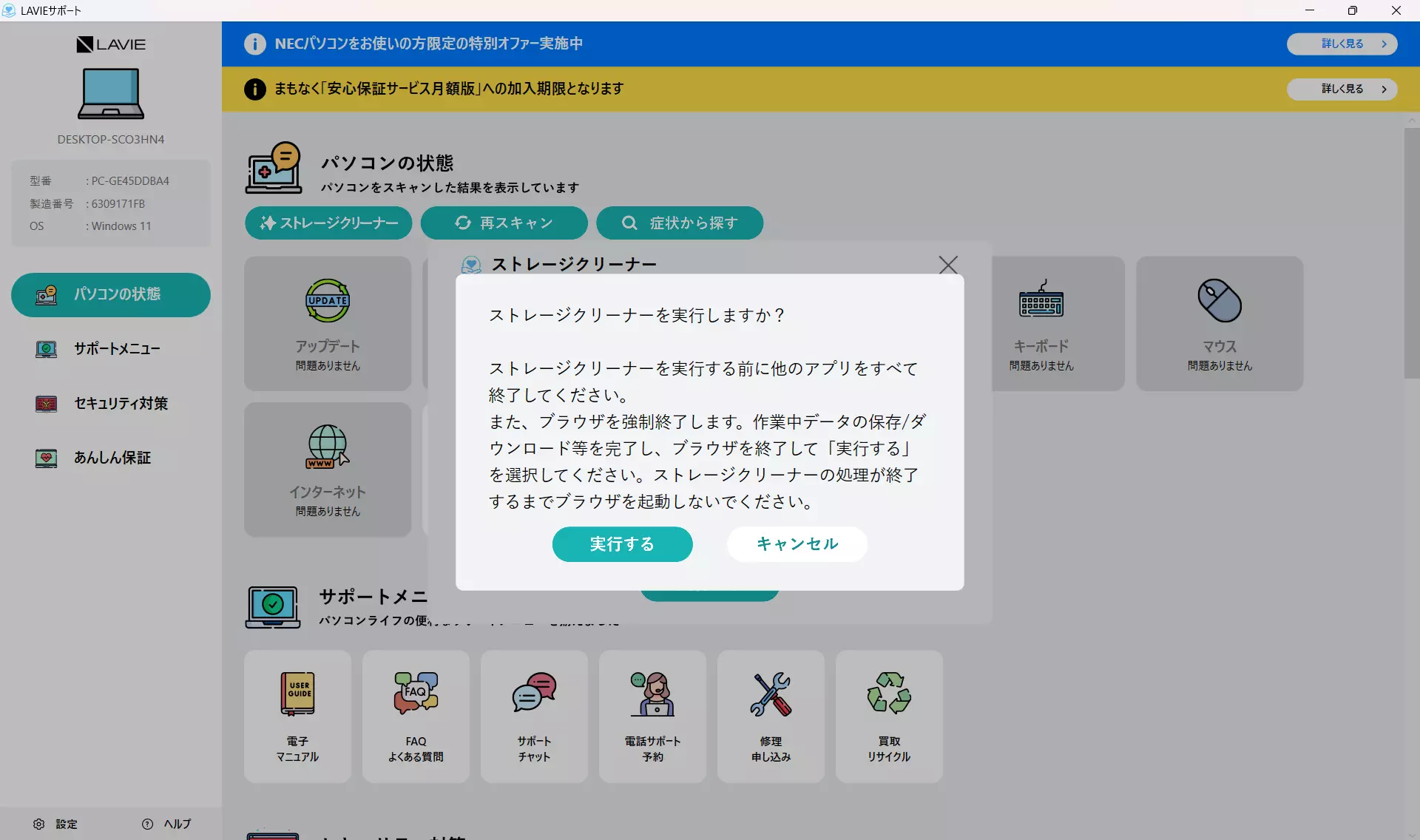
削除する項目を選択後、「実行する」ボタンをクリックすることで、実行前の確認画面が表示されます。
ここで再度「実行する」をクリックすると、ストレージクリーナーが開始されます。
削除する項目に「ブラウザキャッシュ」が含まれている場合、ブラウザキャッシュを削除する場合はブラウザを終了する必要があります。「実行する」をクリックすると、 ブラウザは強制終了されます。
もし、ストレージクリーナー実行前の状態でブラウザを使用中の場合は、
データの保存、ダウンロードの完了などをした上で、ブラウザを閉じた後にストレージクリーナーを実行してください。
また、ストレージクリーナーが終了するまでブラウザは起動しないでください。
ストレージクリーナー実行中は専用の画面が表示され、処理が完了するまでの時間が表示されます。処理時間はPCの状態によって異なります。
処理完了後は、削除された容量が GB 単位で表示されます。
ストレージクリーナーが正常に終了しない場合は、PCを再起動して再度実行してください。
5. 注意事項
- ストレージクリーナーで削除したデータは元に戻せません。
- ストレージクリーナーを実行する際は、LAVIEサポート以外のすべてのアプリを終了してから実行してください。
- ストレージクリーナー実行後にブラウザにて表示されるWebページの内容が崩れた場合はブラウザの再読み込み(リロード)を実行してください。 この現象は、ストレージクリーナー実行中にブラウザを起動すると発生する可能性があります。ストレージクリーナー実行中はブラウザを起動しないでください。