 LAVIEサポート
1. 事前準備
- インターネットに接続されている必要があります。
注意事項
- 動作対象機種は、2023年1月以降に発売された、NECPC製のPCとなります。
- 動作対象OSは、Windows11、64bit OSです。 (Windows10 では、本アプリは動作いたしません)
2. LAVIEサポートのインストール/更新方法
Microsoft Storeを起動して「LAVIEサポート」を検索します。
検索結果が出たら、「アプリ」をクリックして下さい。
「LAVIEサポート」を見つけたら、これを入手して、インストールしてください。
LAVIEサポートがプリインストールされており、最新版へ更新が出来ていない場合は更新して下さい。
3. 利用許諾とプライバシーポリシーへの同意
PC初回起動時(OOBE)にて利用許諾に同意している場合はこの項目は表示されません。 ※2025年9月以降の出荷機種が対象です。
初回起動時に同意していない場合のみ、この項目を確認してください。
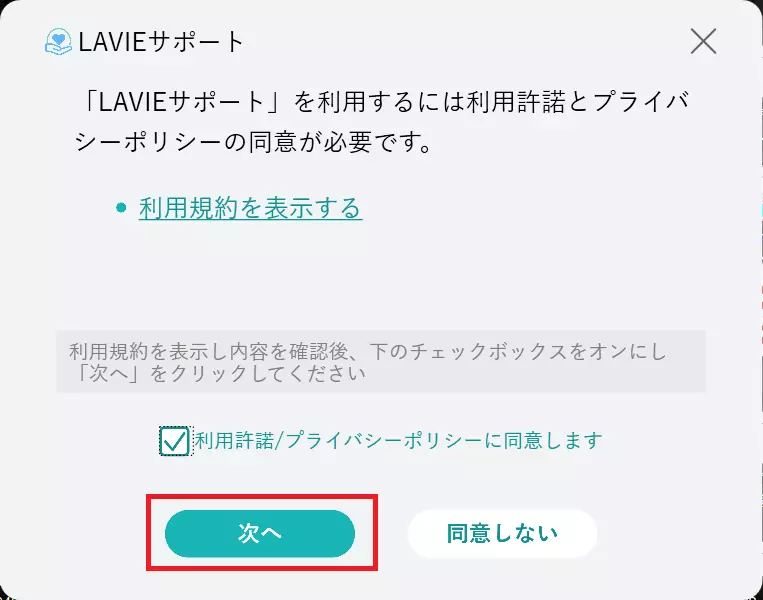
「利用規約を表示する」をクリックすることで利用許諾とプライバシーポリシーへの
同意画面が表示されます。
内容確認後、「次へ」をクリックしてください。
4. LAVIEサポート Libraryのインストール
続いて LAVIEサポート Libraryのインストール画面が表示されます。
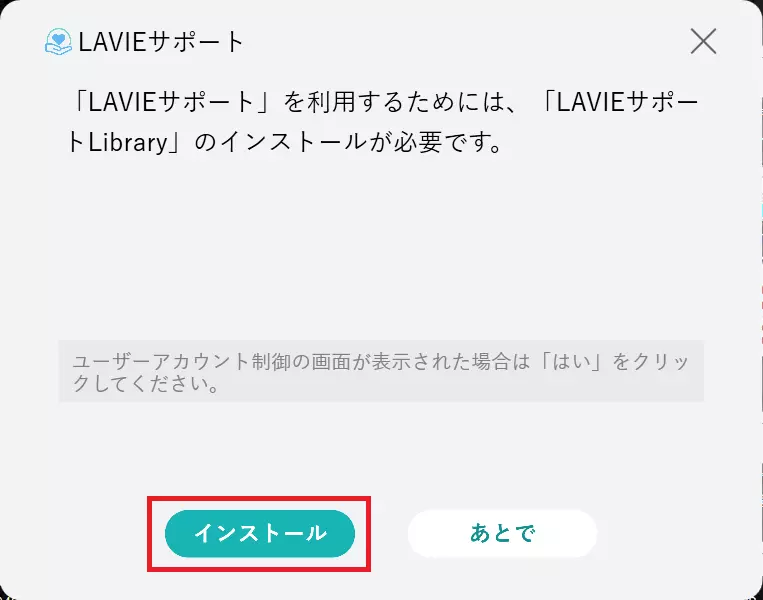
ここで「インストール」をクリックすると、続けてユーザーアカウント制御のダイアログが表示されますので、 そちらも「はい」をクリックして下さい。
すると、LAVIEサポート Libraryが自動でインストールされ、次に進みます。
(ここで、インストールに失敗したというエラーが出たときは、 もう一度このPCで、 LAVIEサポートを開いてやり直してください。)
LAVIEサポートがプリインストールされている場合にはこの操作は不要です。
5. インストール完了
インストールが完了すると、次の画面が表示されます。
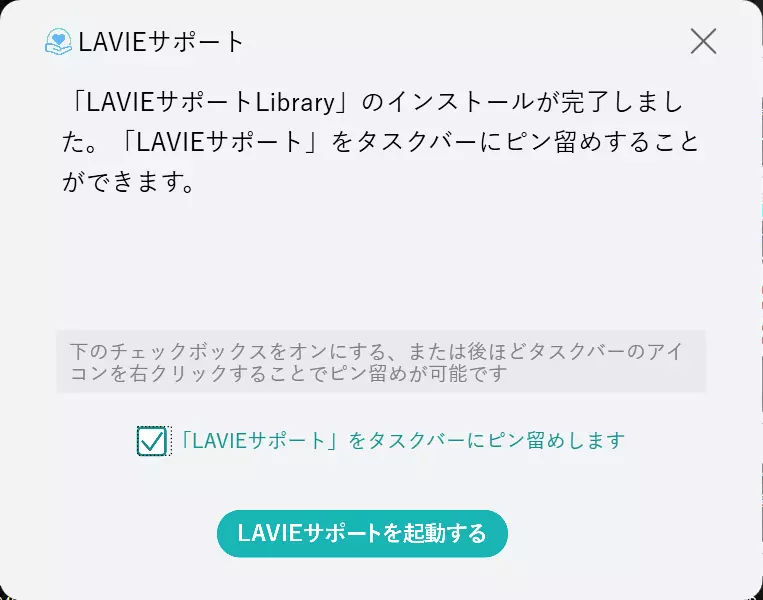
ここで、チェックボックスにチェックを入れた状態で「LAVIEサポートを起動する」をクリックするとタスクバーへの ピン留めが実施されます。チェックを入れない場合、ピン留めは行われません。
(チェックを入れない場合でも、LAVIEサポートは起動できます。)
これで、初期設定は完了です。
6. 次回以降のアプリ起動方法
「LAVIEサポート」を起動するには、スタートメニューからアプリを起動、
または、ピン留めしたタスクバーのアイコンをクリックします。