 LAVIEサポート
設定を変更できます
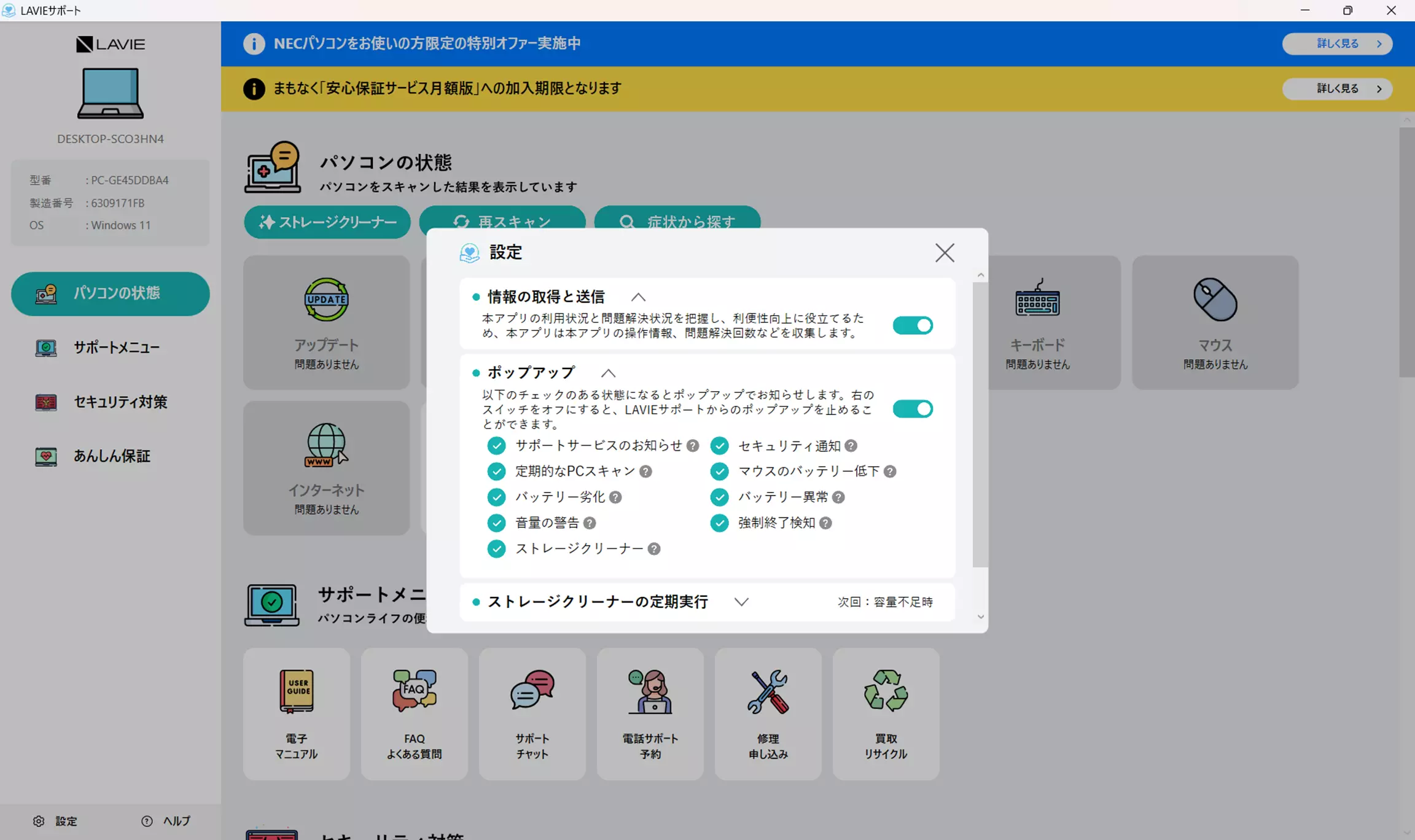
1. LAVIEサポート 設定画面について
設定画面では、「情報の取得と送信」の設定と、「プライバシーポリシー」の確認ができる画面です。
また、LAVIEサポートが表示する「ポップアップ通知の設定」と「ストレージクリーナーの定期実行の設定」が可能です。
- 情報の取得と送信について
「情報の取得と送信」を中止したい場合はボタンをクリックしてください。
- ポップアップについて
チェックボックスをオンまたはオフにすることで、通知の表示を切り替えられます。
通知ごとに設定することも、まとめて設定することもできます。
- ストレージクリーナーの定期実行について
「ストレージクリーナーの定期実行」をクリックすると、定期実行の有効/無効の切り替えや設定の変更ができます。 詳しくは次の章をご覧ください。
- プライバシーポリシーについて
「プライバシーポリシー」をクリックすることで、Webブラウザでプライバシーポリシーの確認ができます。
2. ストレージクリーナーの定期実行について
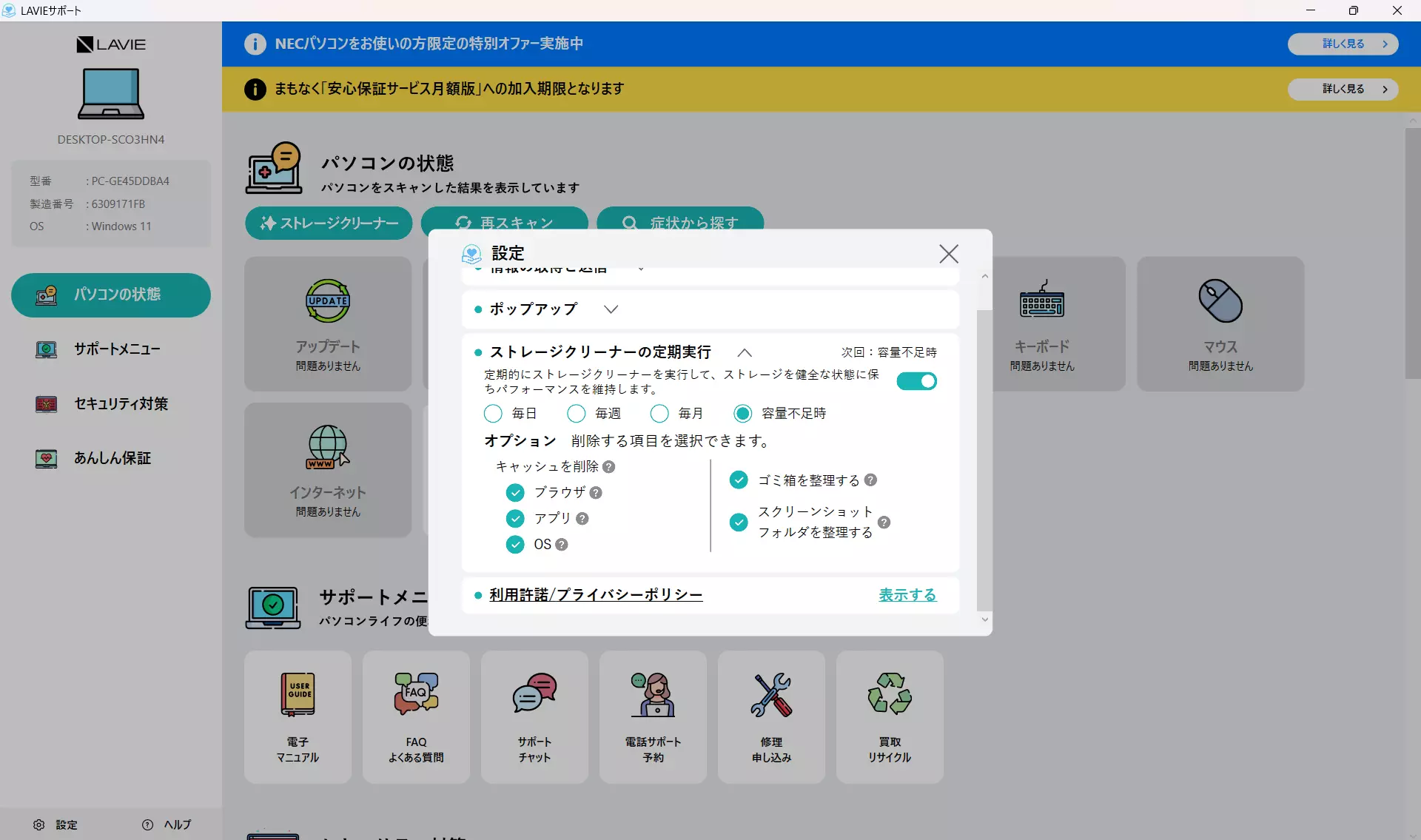
ストレージクリーナーの定期実行をこの画面で設定することが可能です。
定期実行を有効にすると、実行タイミングの設定と削除対象の設定を行います。
定期実行のタイミングは、以下から選択できます。
• 毎日
• 毎週
• 毎月
• 容量不足時(初期設定)
削除対象の詳細はこちら ストレージクリーナーの使用方法について
!注意!
スクリーンショットを定期実行の対象に含んでいる場合は、必要なファイルを定期的にバックアップしてください。
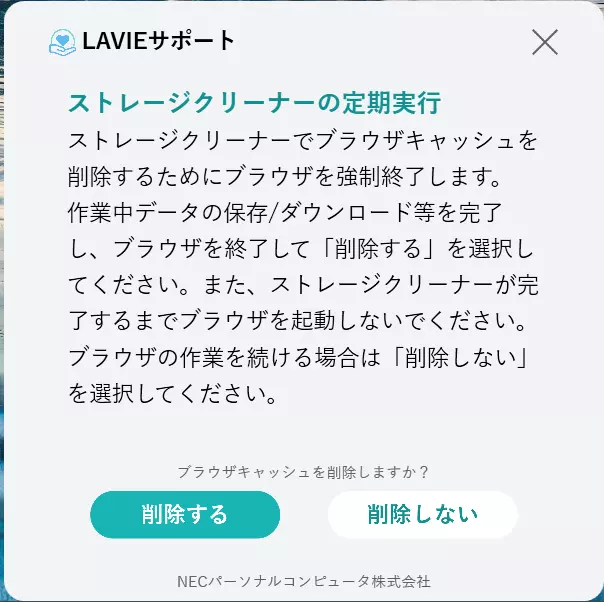
定期実行の対象に「ブラウザキャッシュ」が含まれていた場合、ストレージクリーナーの実行の際に手動実行時同様、ブラウザの強制終了が行われます。
ただ、手動実行と異なり、ユーザの任意のタイミングで実行されるとは限らないため、ブラウザキャッシュを削除対象に含む定期実行の前には、専用の通知が表示されます。
この通知で「削除する」をクリックすると、ブラウザキャッシュを含む削除処理が開始され、ブラウザが強制終了します。 「削除しない」を選択すると、ブラウザキャッシュ以外の対象のみ削除されます。この場合、ブラウザは強制終了しません。
ブラウザキャッシュを含む削除処理が終了した場合、ブラウザの再使用が可能になったことを示す通知も表示されますので、これが表示されたらブラウザを開けます。
3. 注意事項(ストレージクリーナーの定期実行)
- ストレージクリーナーで削除したデータは元に戻せません。
- ストレージクリーナー実行後にブラウザにて表示されるWebページの内容が崩れた場合はブラウザの再読み込み(リロード)を実行してください。 この現象は、ストレージクリーナー実行中にブラウザを起動すると発生する可能性があります。ストレージクリーナー実行中はブラウザを起動しないでください。