 LAVIEサポート
パフォーマンスの問題を解決できます
1. “パフォーマンス”について
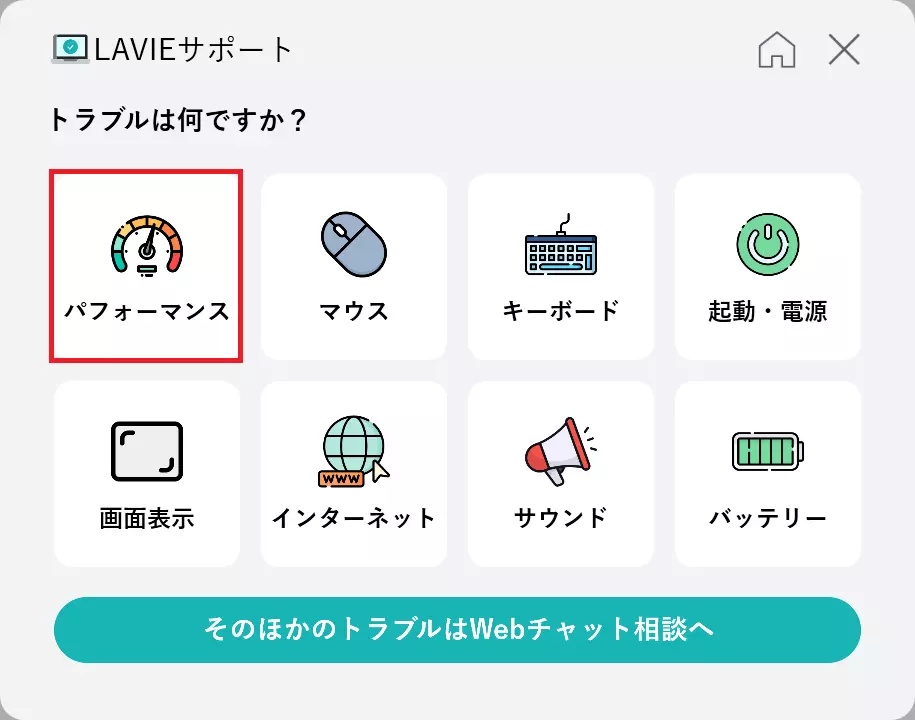
画面の「パフォーマンス」を選択すると、お使いのPCの状態をチェックし、PCの動作に関わる問題をLAVIEサポート側で表示します。
画面に表示された解決方法をクリックすると、対応するWindowsの設定と対応するLAVIEのQAページを同時に開く事ができます。
QAページの内容に従って操作をしてください。
また、画面下部にある「次の提案」をクリックすることで次の解決策を表示することが出来ます。
2. 問題が解決しない場合
LAVIEサポート側で提案した内容で問題が解決しない場合はパフォーマンスに関するWebヘルプの一例を表示します。
また、LAVIEサポートにて問題が検出できない場合もWebヘルプの一例を表示します。
Webヘルプの内容でも解決しない場合は、LAVIE公式ページのサポートチャットのページを開くことができます。

3. 注意事項
●タスクマネージャーでの確認方法について
お使いのPCについて負荷が高くなっている際はLAVIEサポートから「負荷が高くなっています」というメッセージが表示されます。
このメッセージに記載されている「各アプリの負荷状況を表示する」という部分をクリックするとWindowsのタスクマネージャーが起動します。
タスクマネージャーでは次の方法でアプリの負荷状況を確認する事ができます。
1.タスクマネージャーの「プロセス」が開かれますので、アプリの部分に注目してください。
ここには現在起動中のアプリの一覧が表示されています。
2.「CPU」欄にはアプリが使用しているCPUの割合が表示されます。ここで大量にCPUを使用しているアプリに関しては
使用率の色が濃くなって強調表示されます。
この、「大量にCPUを使用しているアプリ」を終了することでPCの負荷が軽減され、パフォーマンスの上昇が見込まれます。
3.タスクマネージャーにはWindowsの動作に必要なアプリが表示されている可能性もあります。
その為、CPUを大量に使用しているアプリが現在開いているアプリとは異なる場合もあります。
その場合はお手数ですが、時間を置いて再度タスクマネージャーの確認をお願いします。
また、バックグラウンドで更新中の場合にもLAVIEサポートにて検出します。
検出タイミングや更新タイミングによってはOS上の表記と異なる場合がありますが、動作には問題ありません。